
Codex CLI 安装
Windows 端图文指引
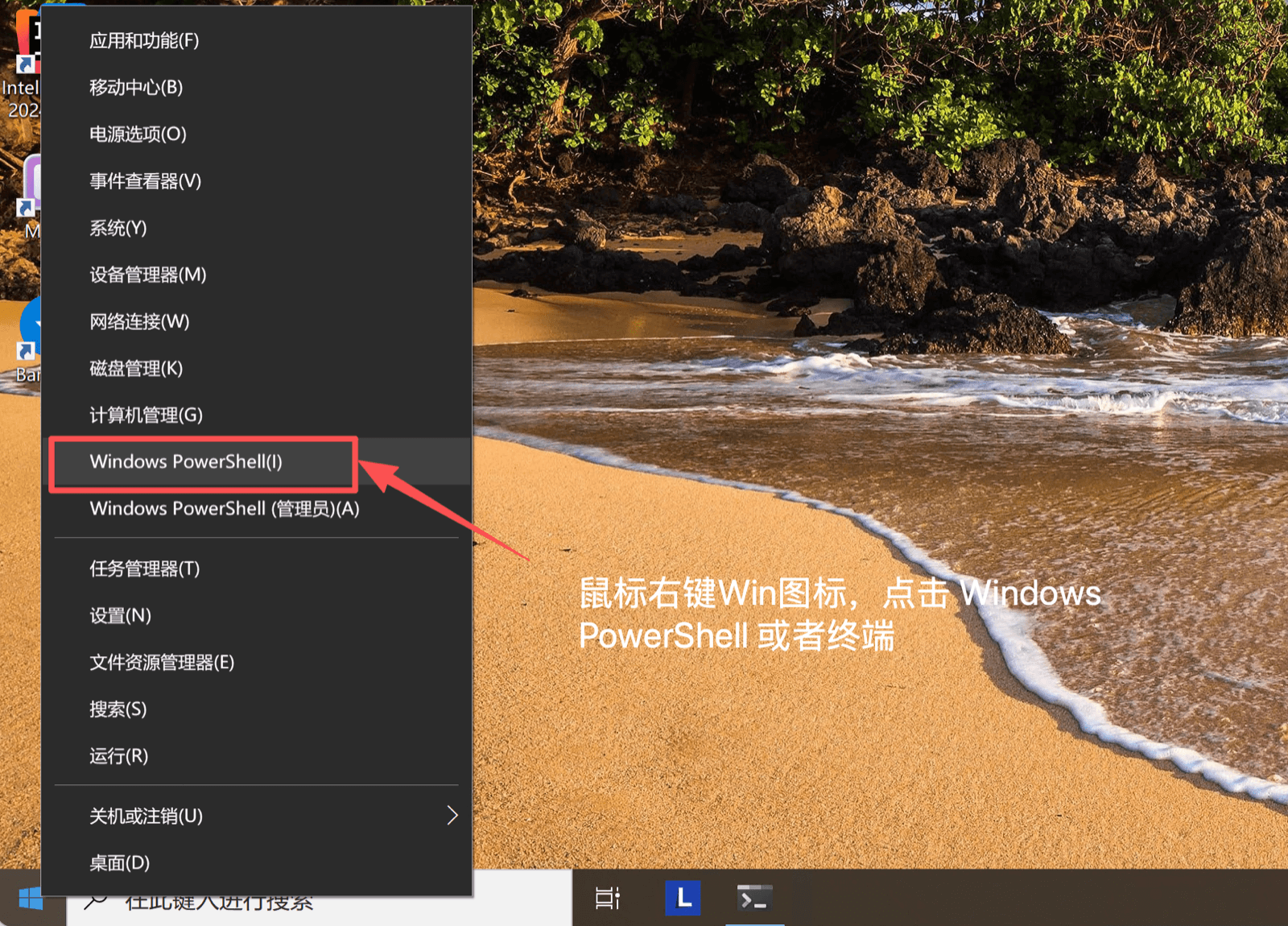
1.打开终端
2.安装 WSL
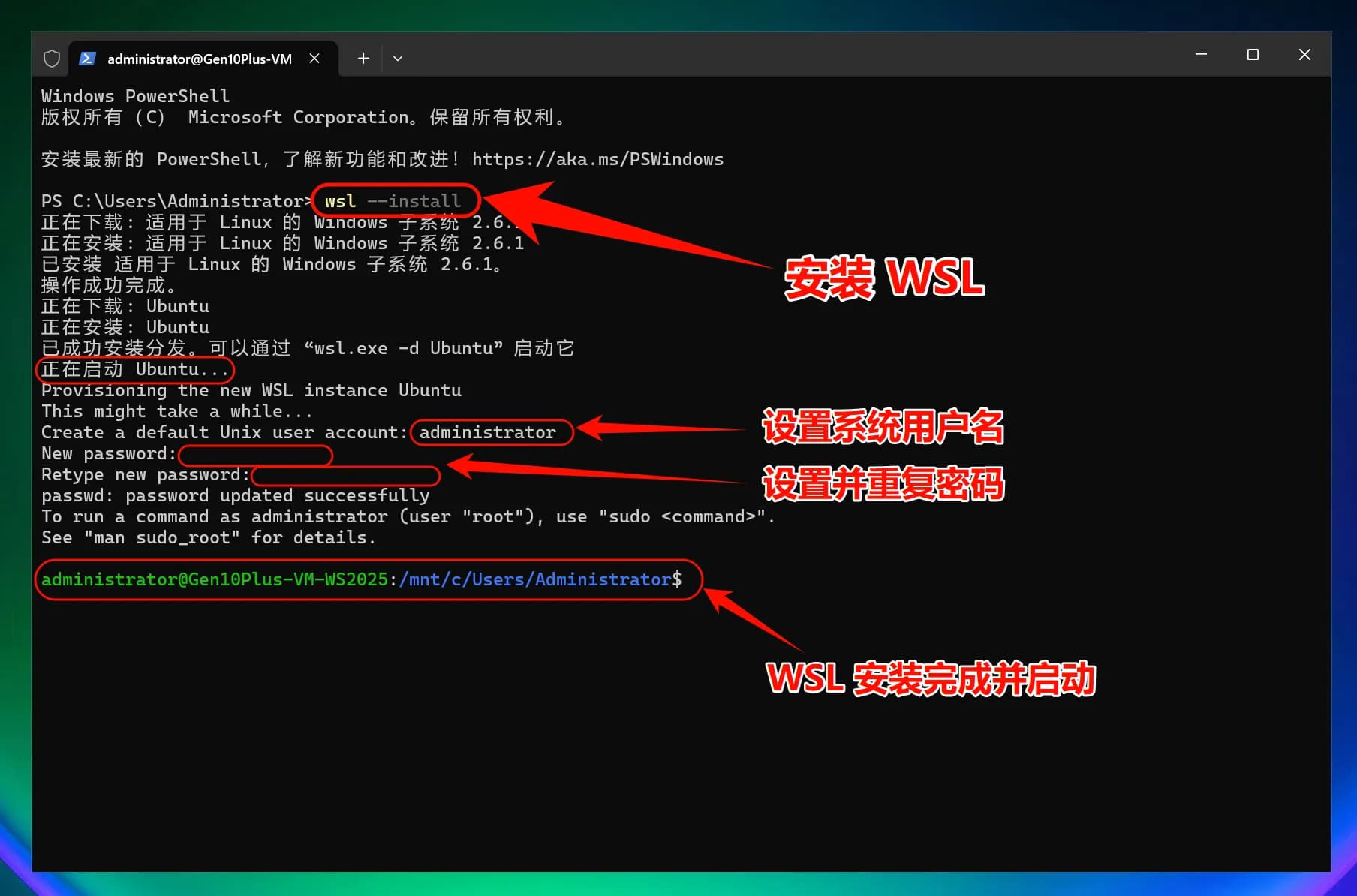
为在 Windows 上获得最佳性能,请安装并使用 Windows Subsystem for Linux (WSL2)。
安装 WSL2,重启 Windows 计算机
wsl --install安装完成后重启 Windows 计算机。
Windows 注意事项
- 建议使用 PowerShell 而不是 CMD
- 如果遇到权限问题,尝试以管理员身份运行
- 某些杀毒软件可能会误报,需要添加白名单
下载 Node Version Manager (NVM)
curl -o- https://raw.githubusercontent.com/nvm-sh/nvm/master/install.sh | bash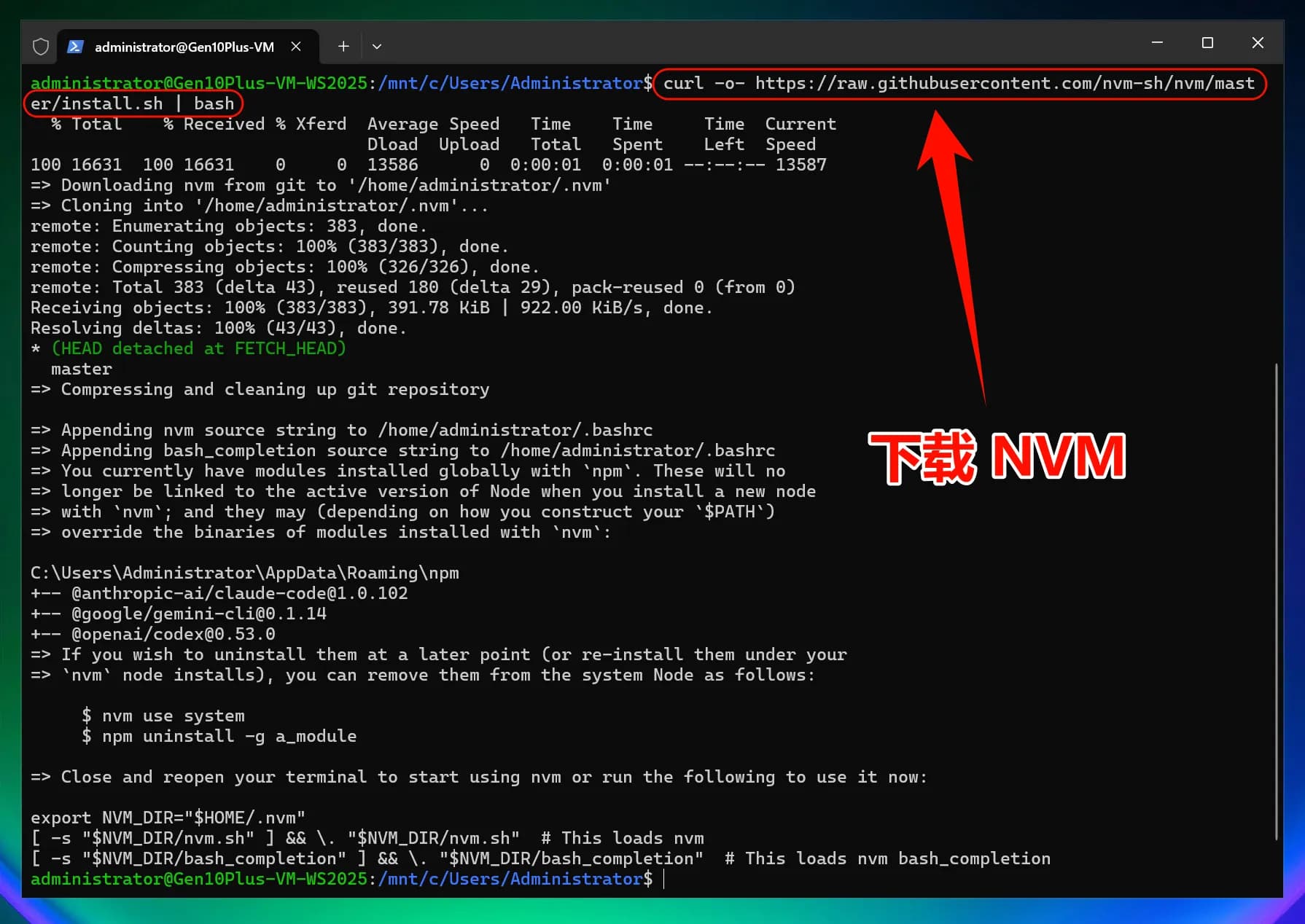
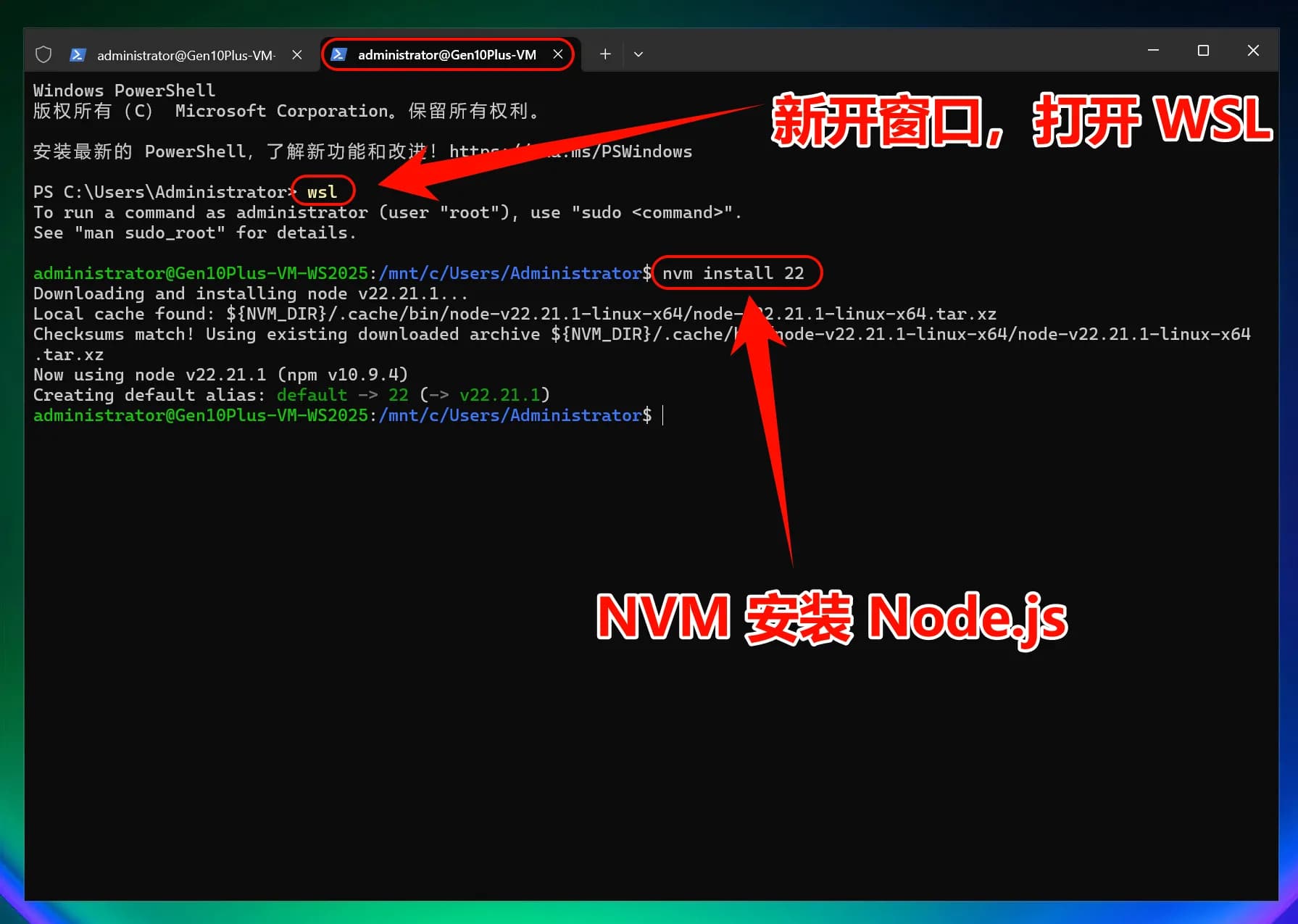
NVM 安装 Node.js 22
3.安装 Codex CLI
安装 Codex CLI
npm i -g @openai/codex这个命令会从 npm 官方仓库下载并安装最新版本的 Codex CLI。
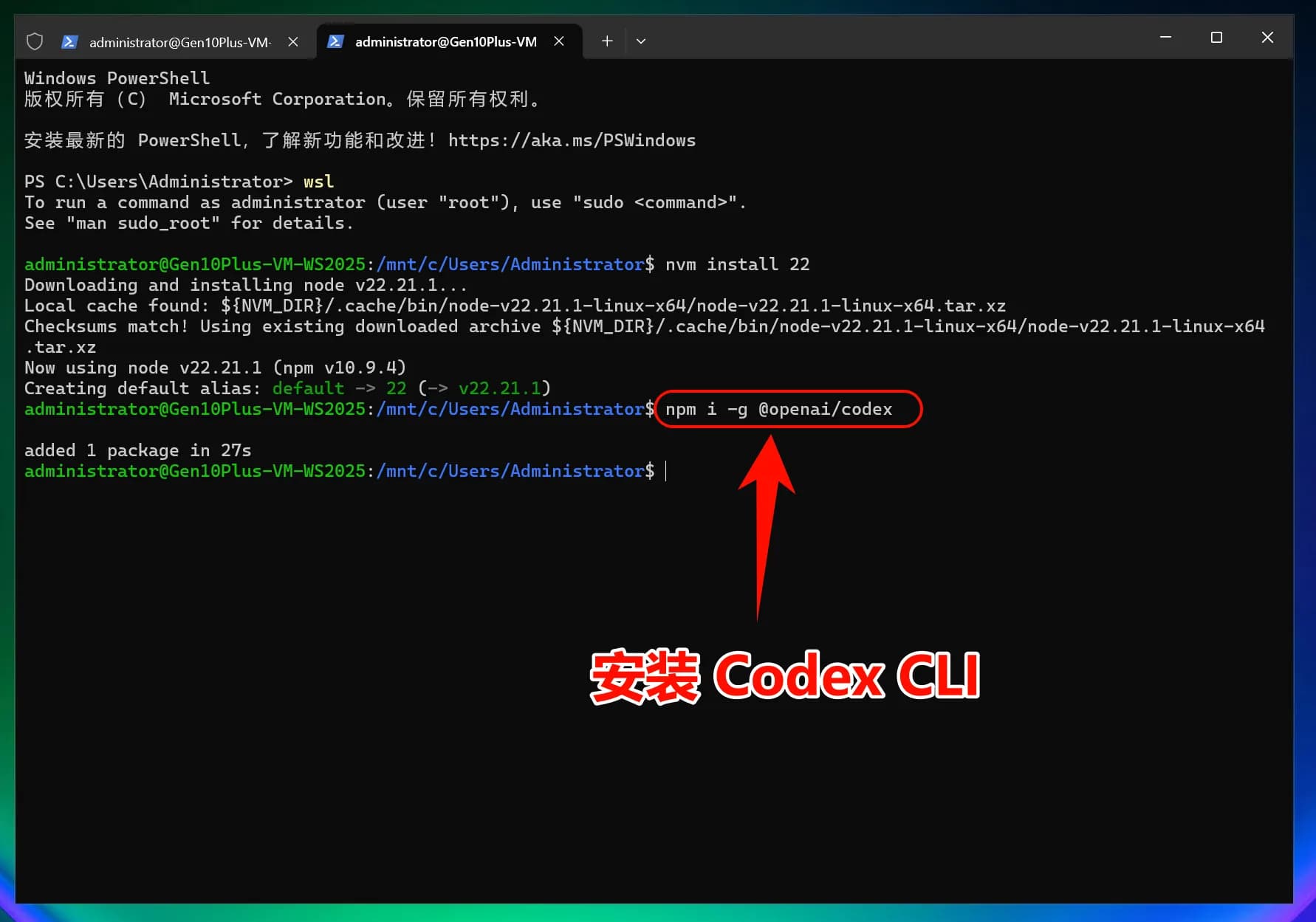
4.修改配置文件
一键修改 Codex CLI 配置文件
iex (irm 'https://raw.githubusercontent.com/QuantumNous/new-api-docs/refs/heads/main/helper/codex-cli-setup.ps1')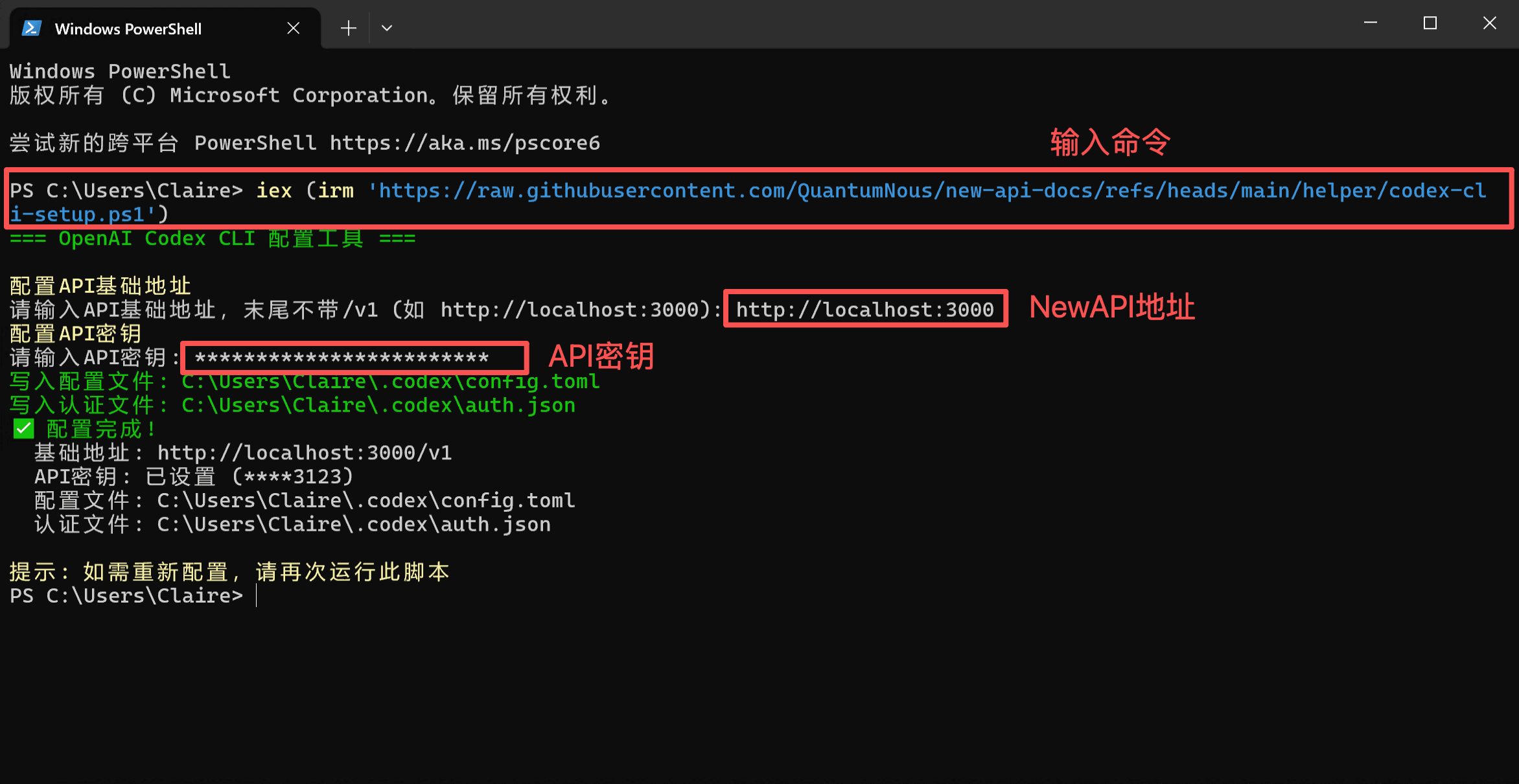
5.开始使用 Codex CLI
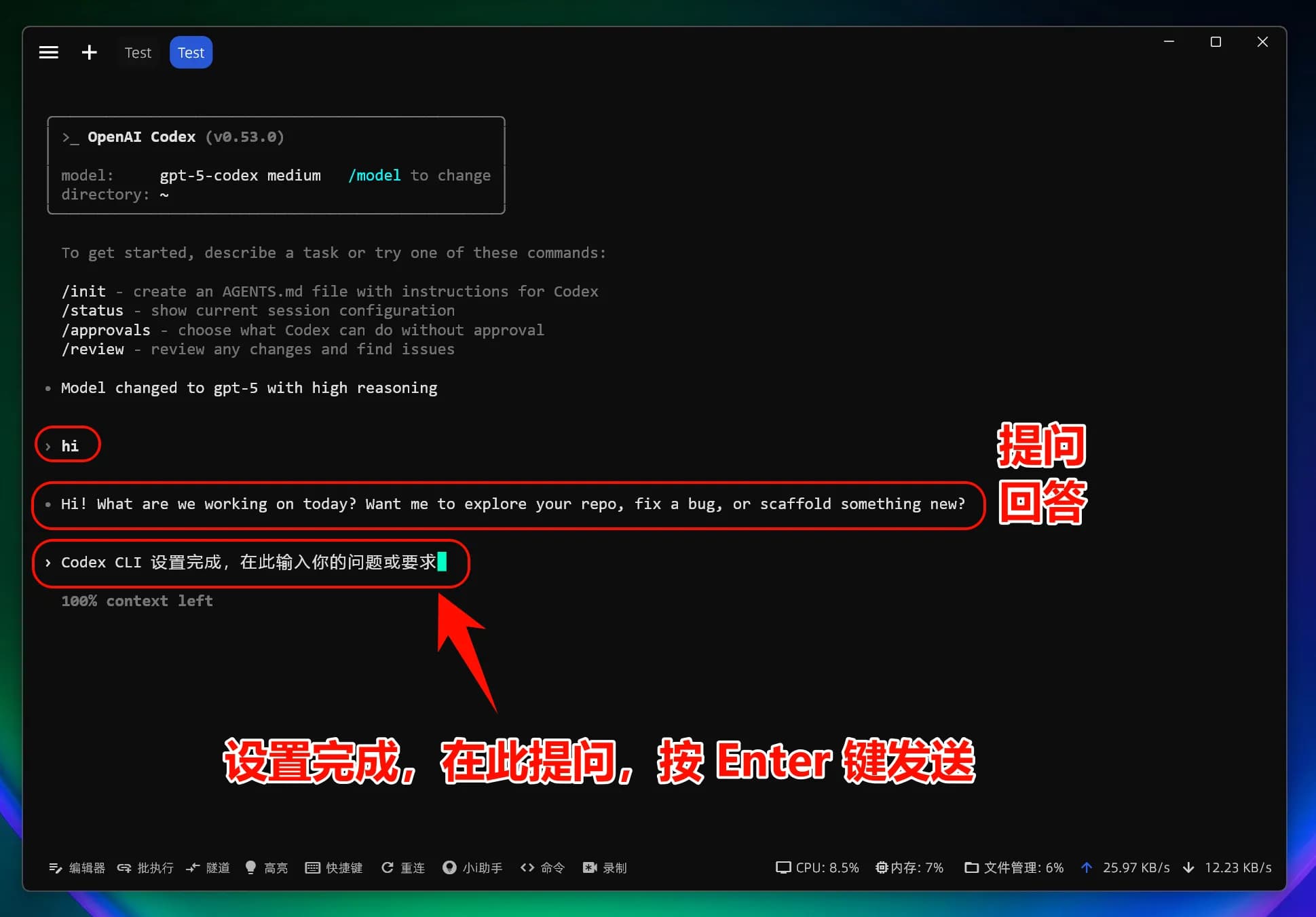
现在你可以开始使用 Codex CLI 了!
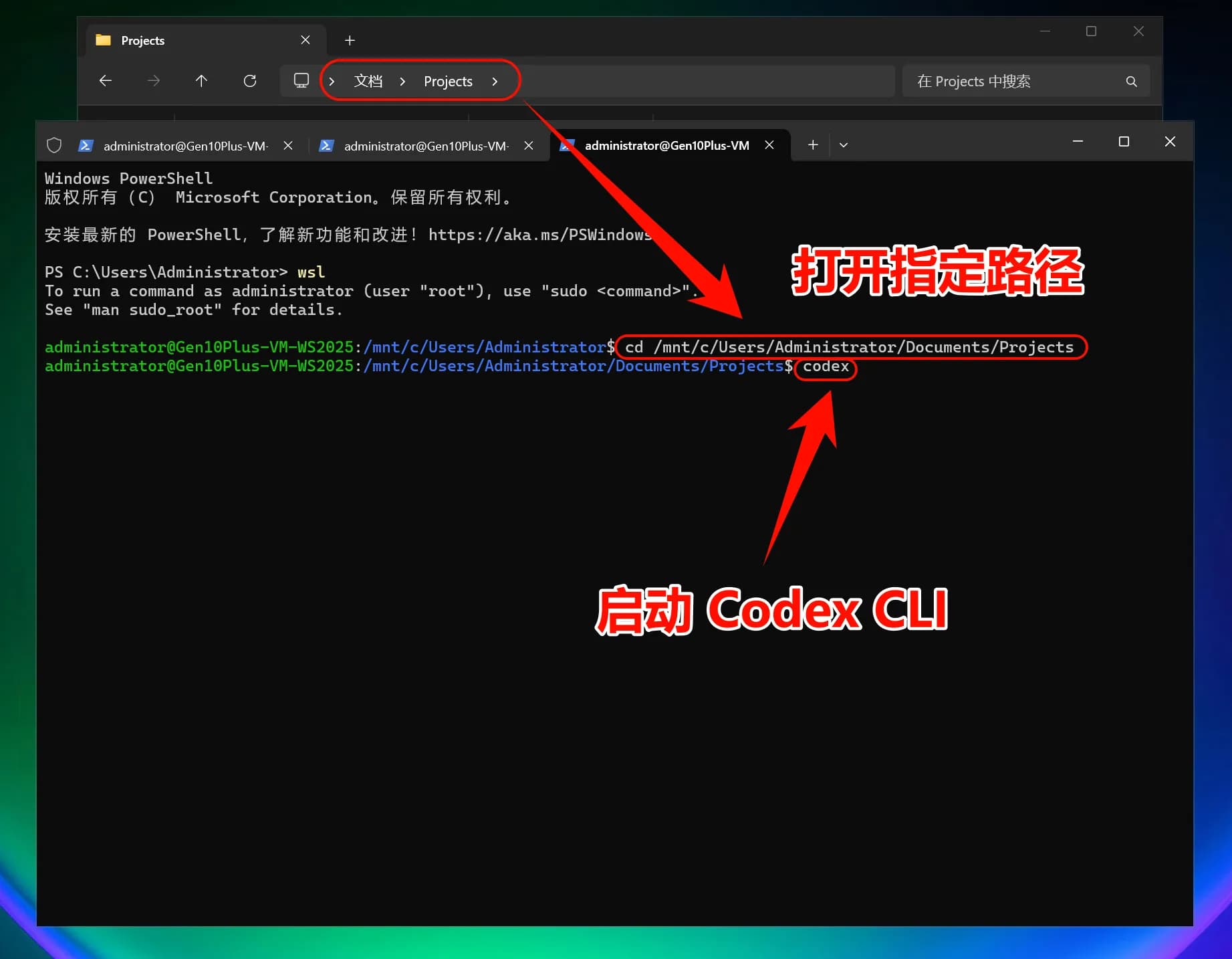
启动 Codex CLI
启动 WSL2:
wsl直接启动 Codex CLI:
codex在特定项目中使用:
cd mnt/c/path/to/your/project
codex
按 Enter 启动 Codex CLI。
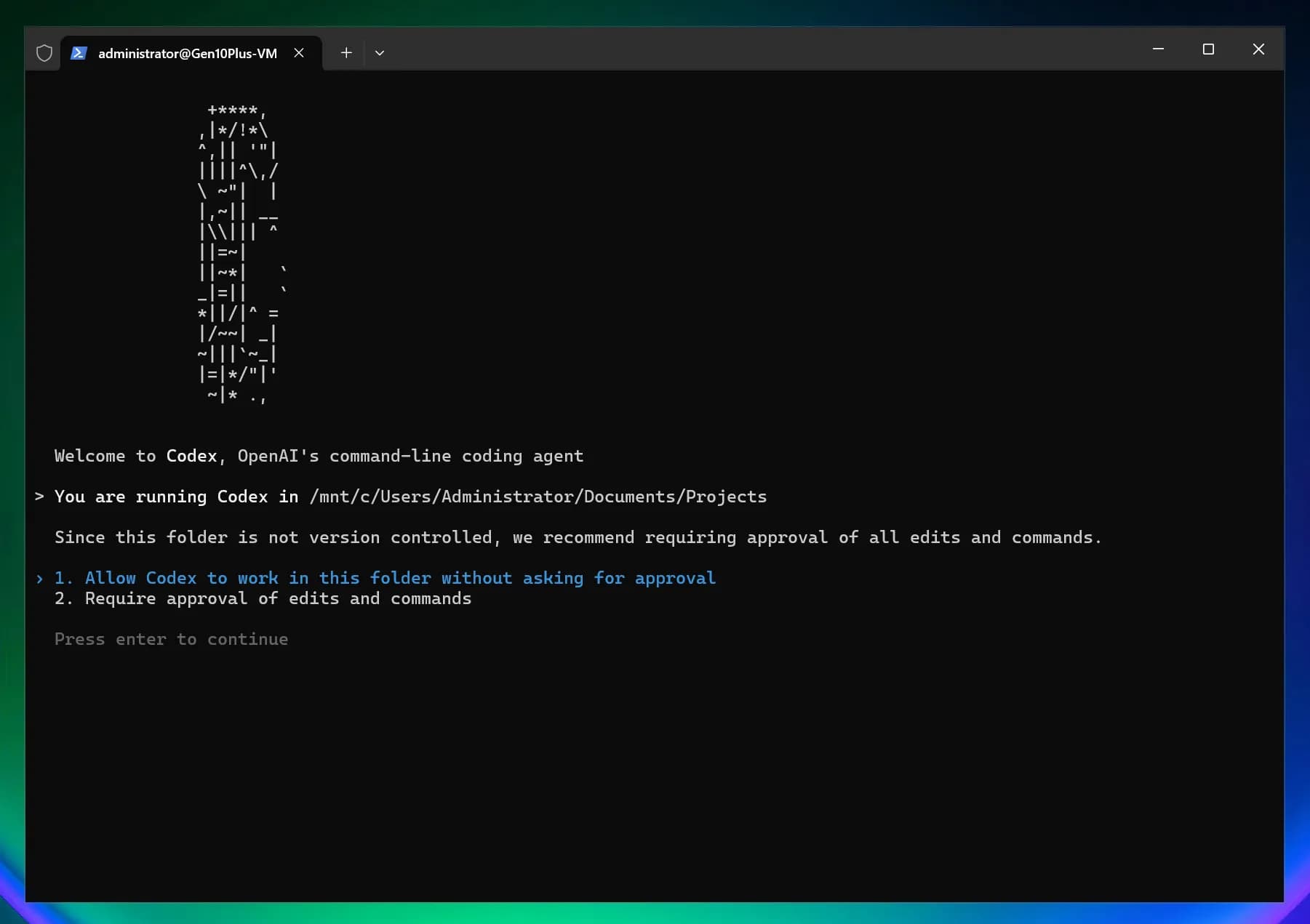
设置 Codex CLI 的权限:1. 允许 Codex 直接修改文件;2. Codex 修改文件需要手动授权
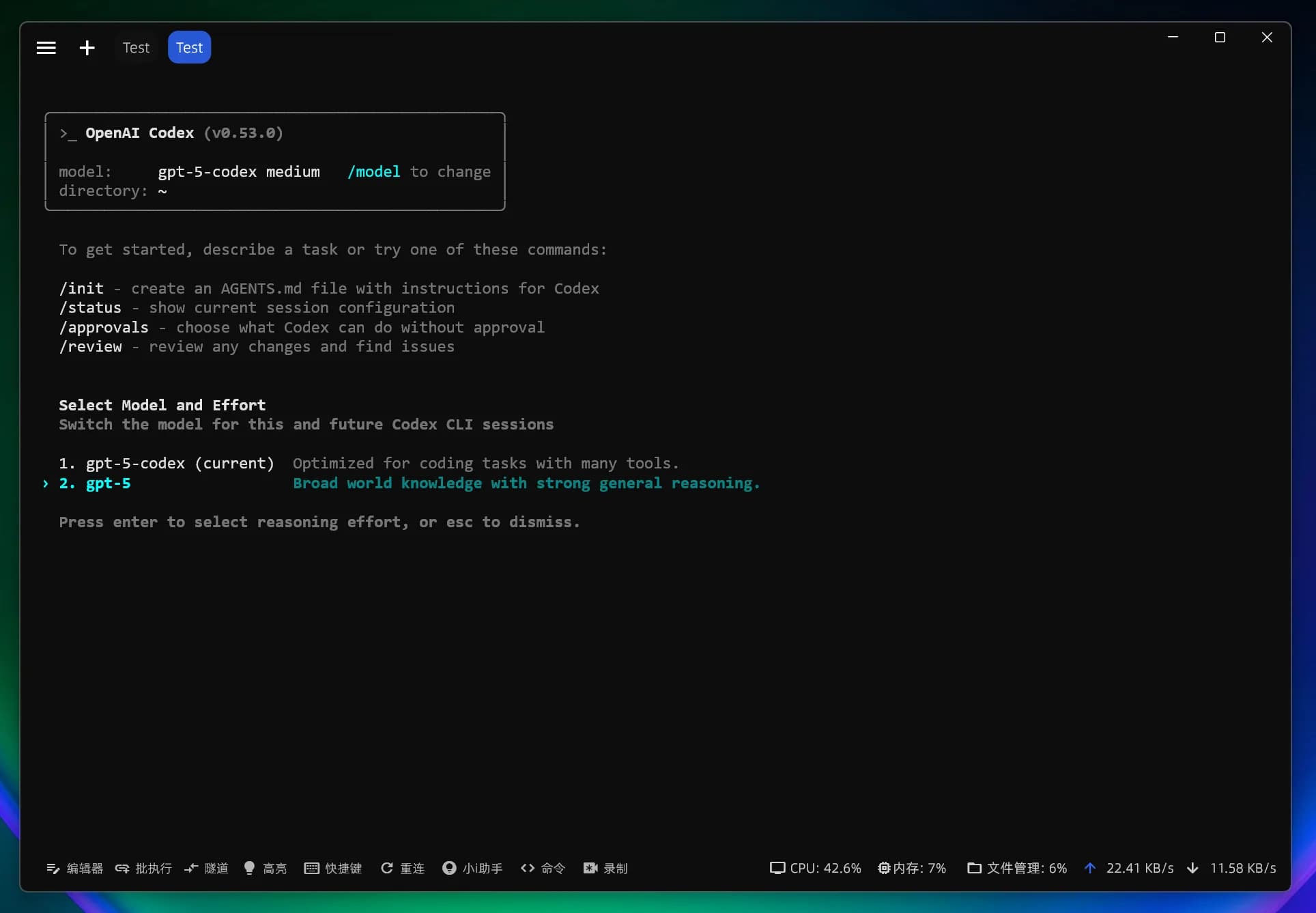
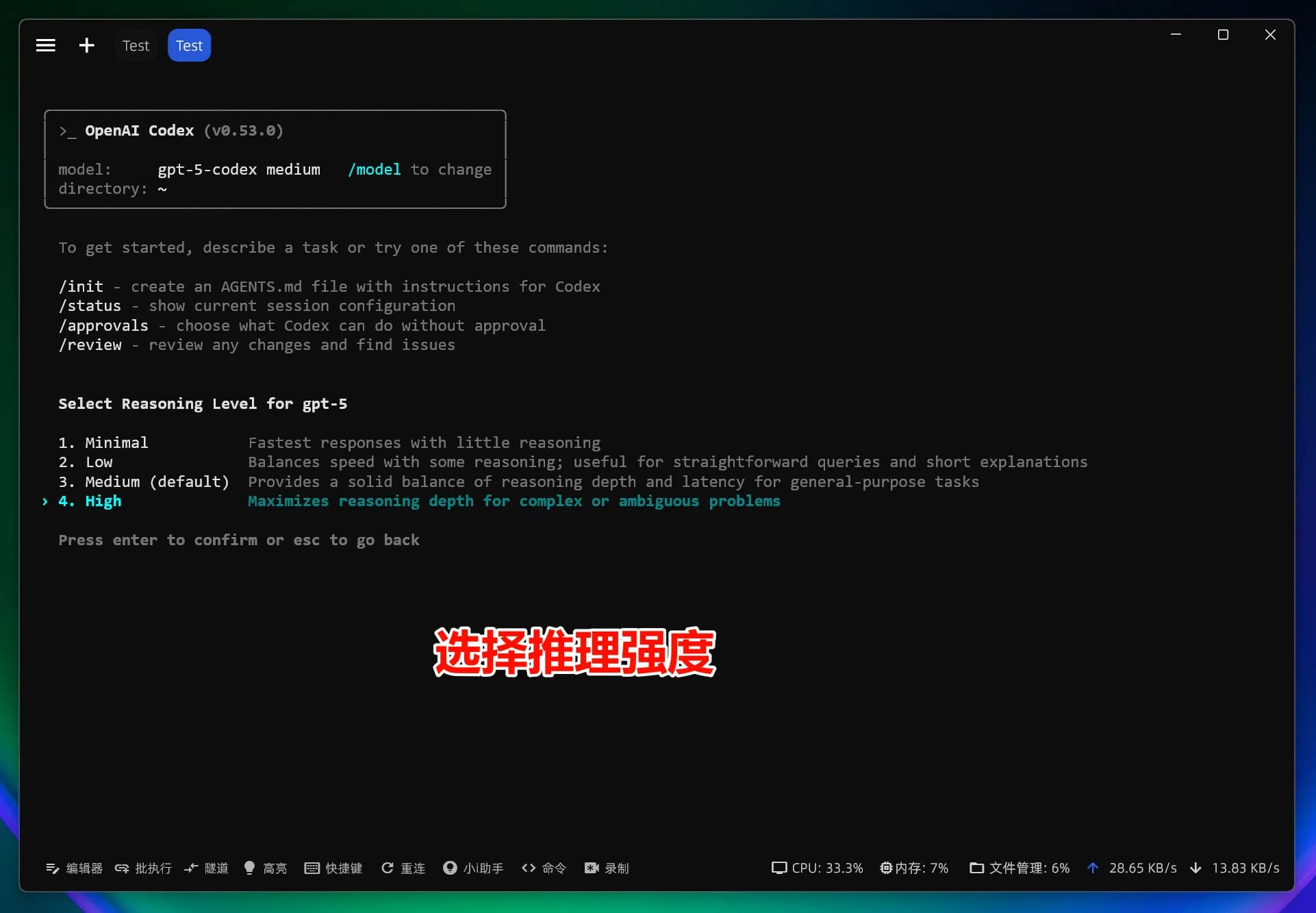
选择模型
/model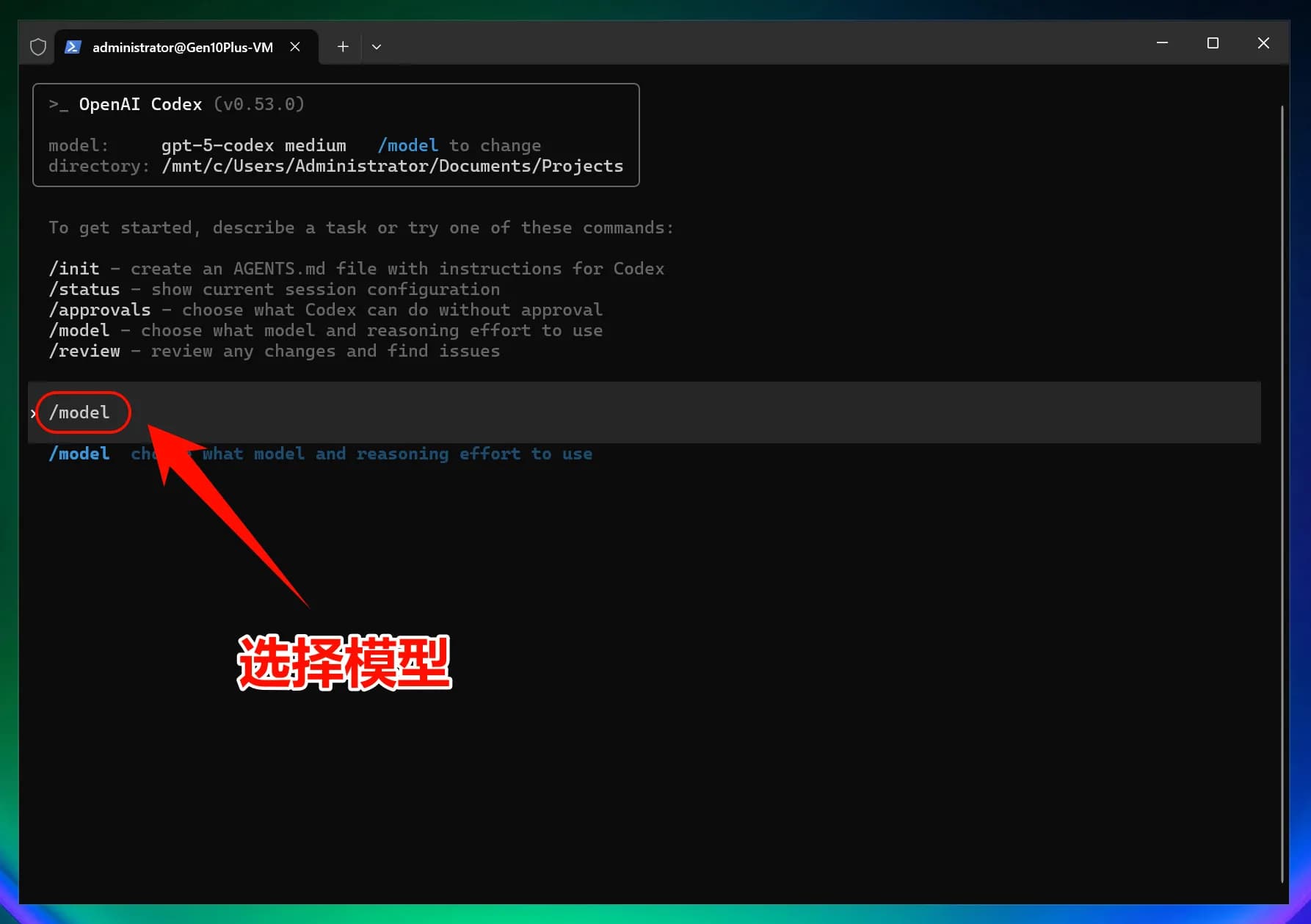
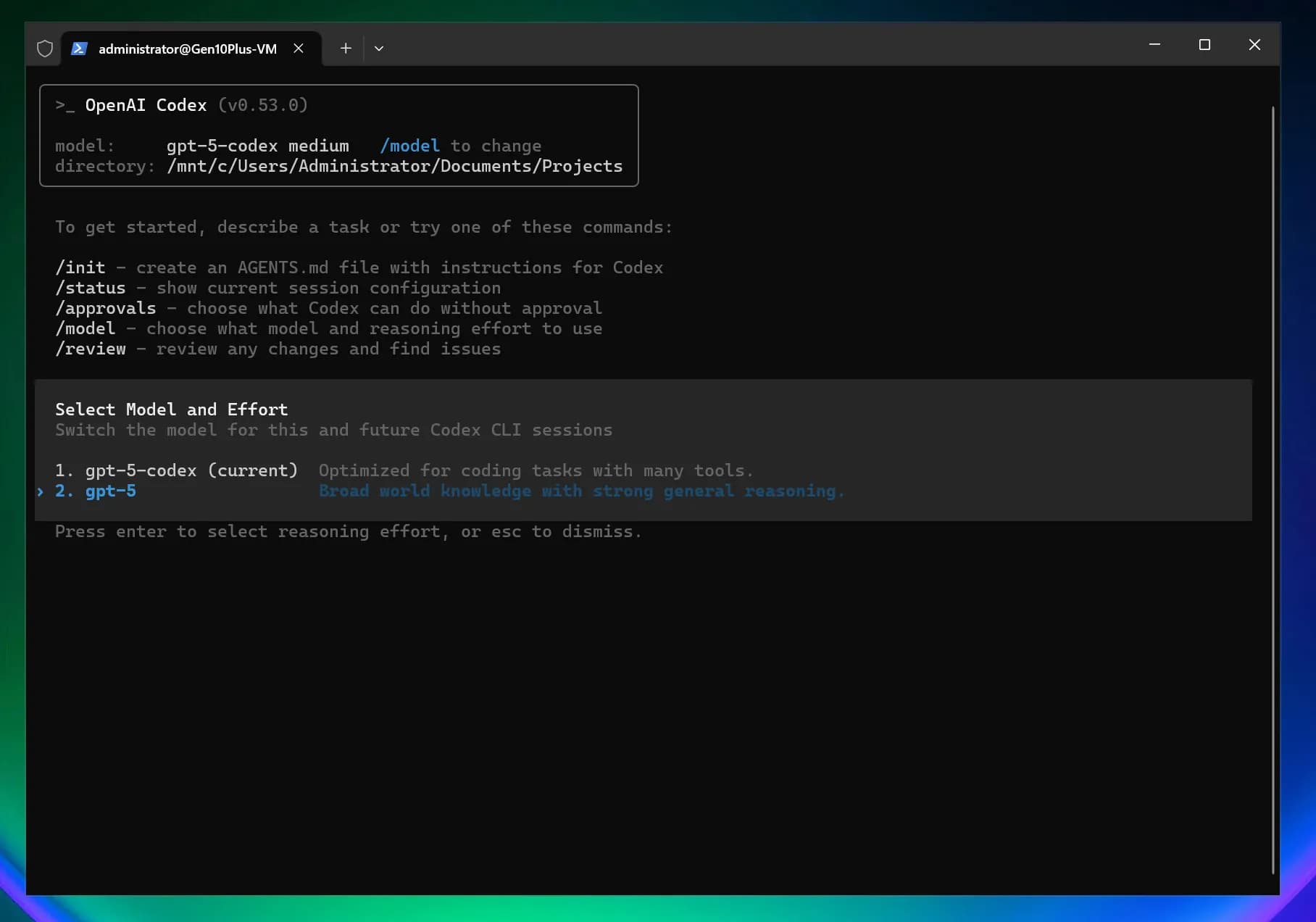
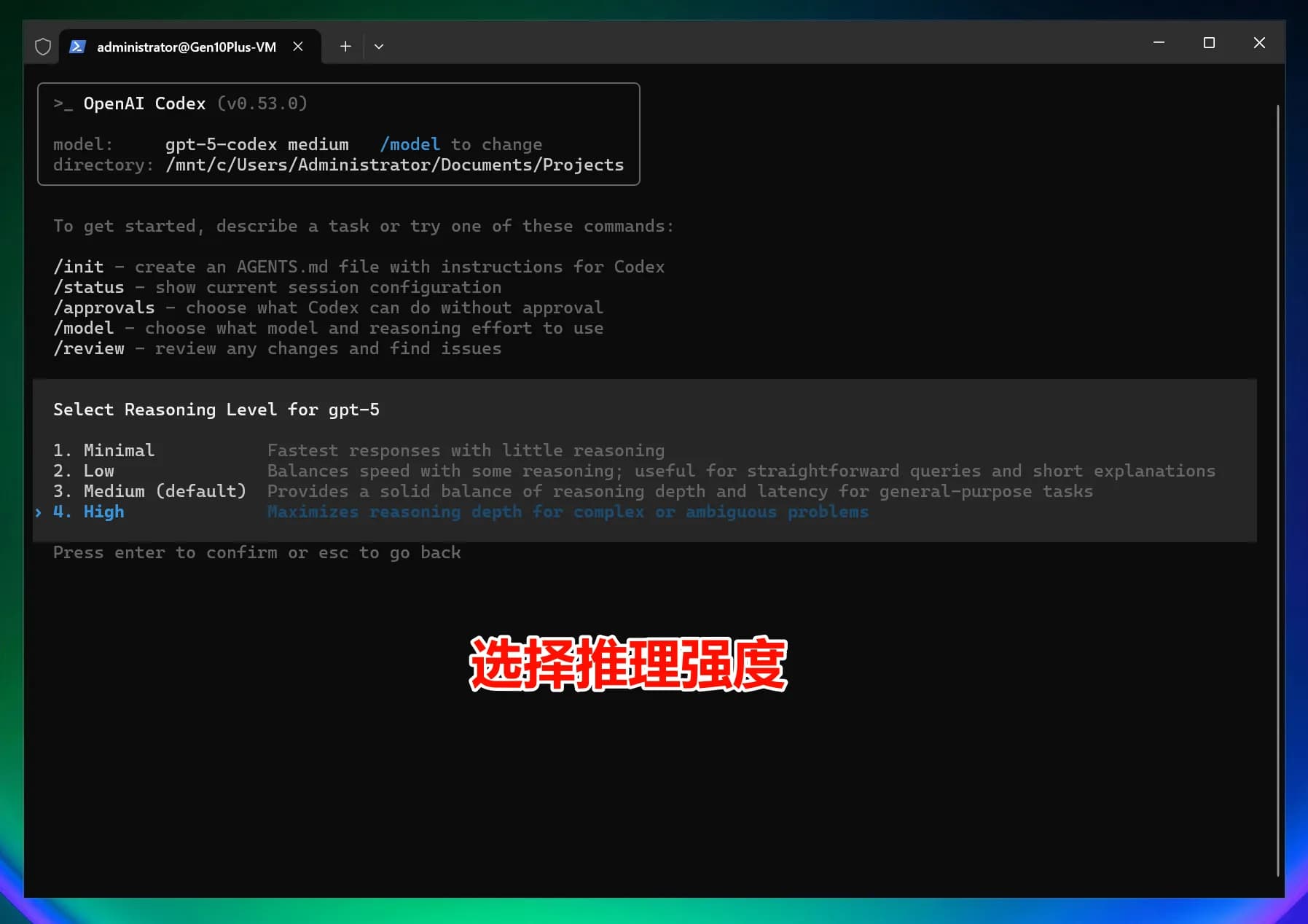
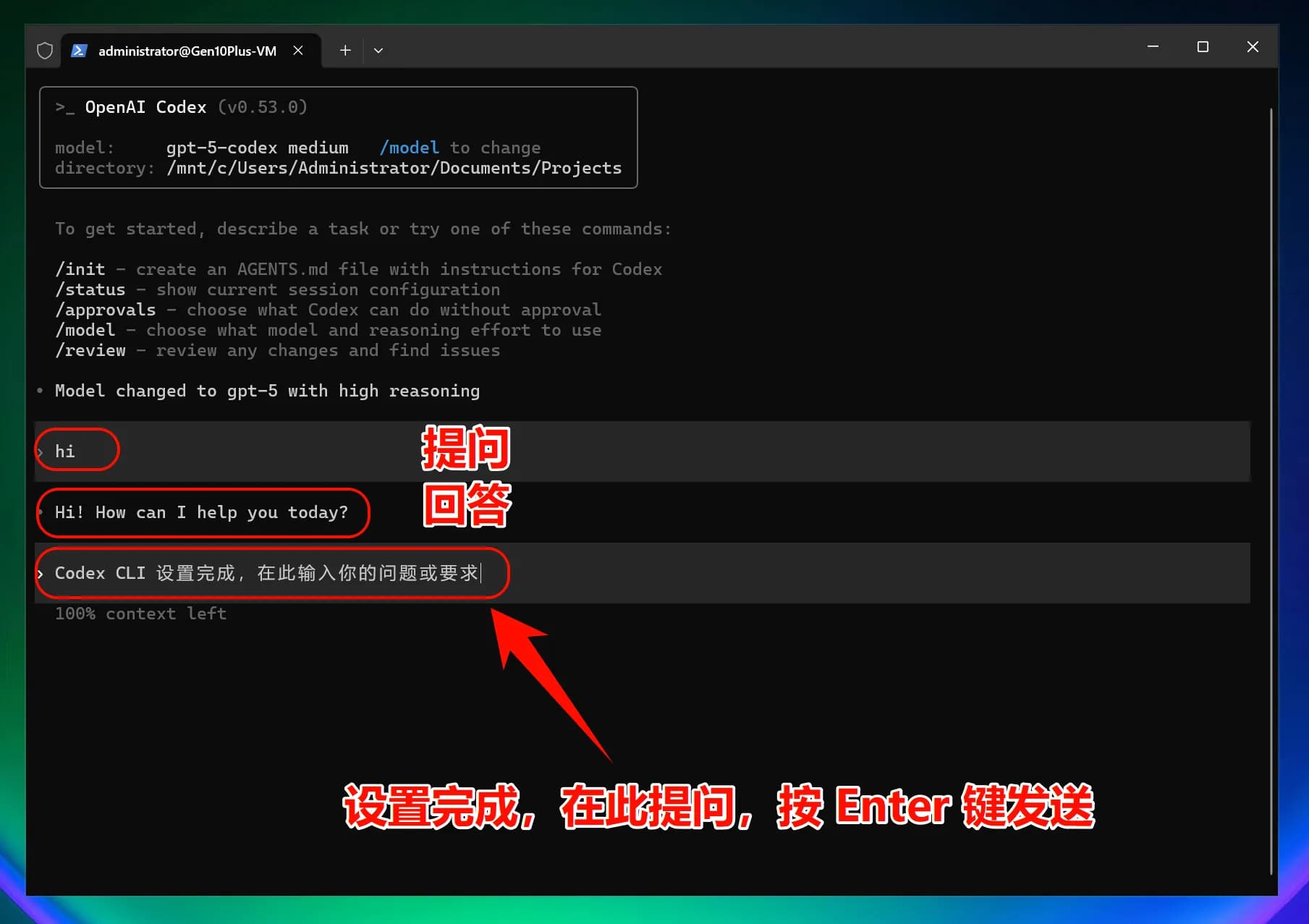
注意:修改接口地址后,使用所有模型(包括官方预设模型)均调用您配置的、合法授权的自有或组织接入点。请使用您自己部署的 SimiRouter,或确认服务方具备合法上游授权和合规义务的 SimiRouter 服务。不要将来源不明的 API 地址或密钥接入生产环境。
macOS 端图文指引
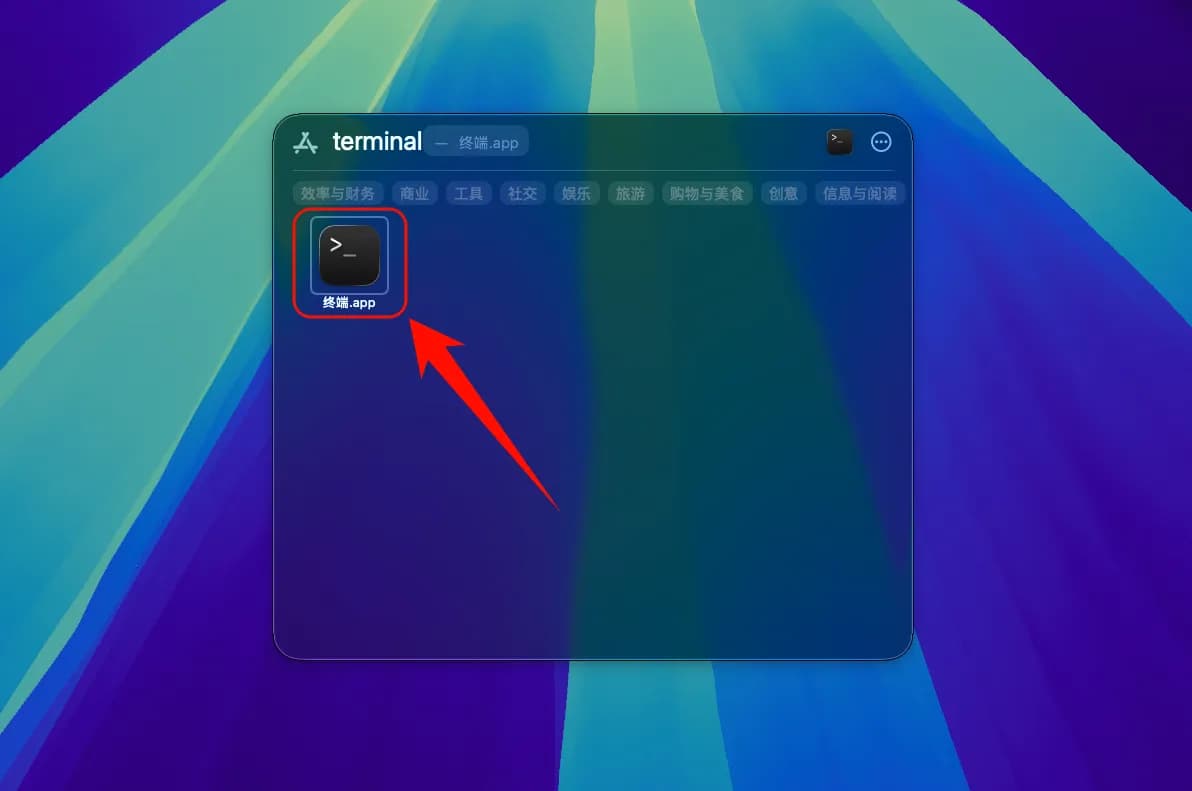
1.安装 Homebrew (已安装请跳过)
Homebrew 是 macOS 缺失的软件包的管理器。
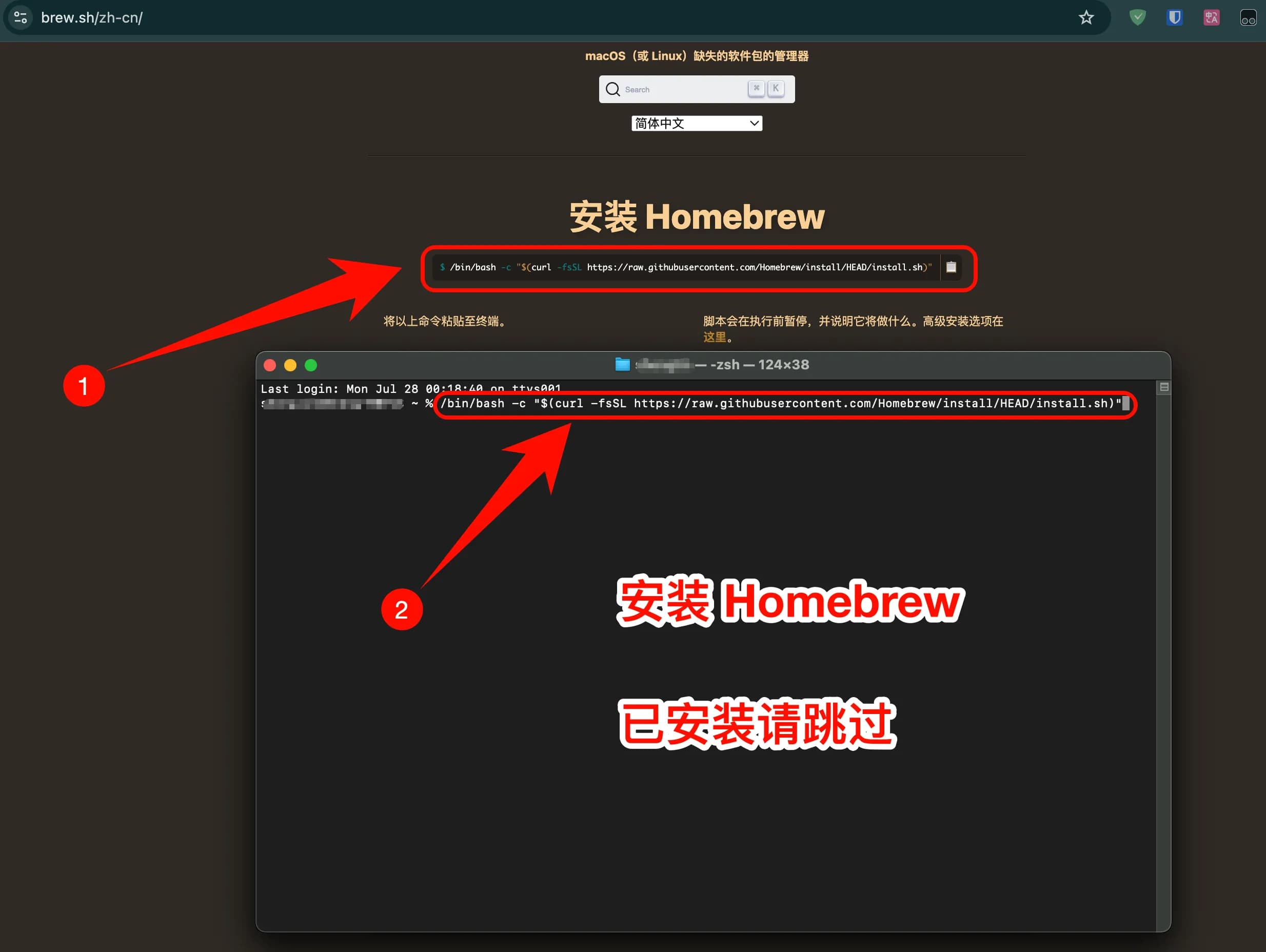
安装 Homebrew
/bin/bash -c "$(curl -fsSL https://raw.githubusercontent.com/Homebrew/install/HEAD/install.sh)"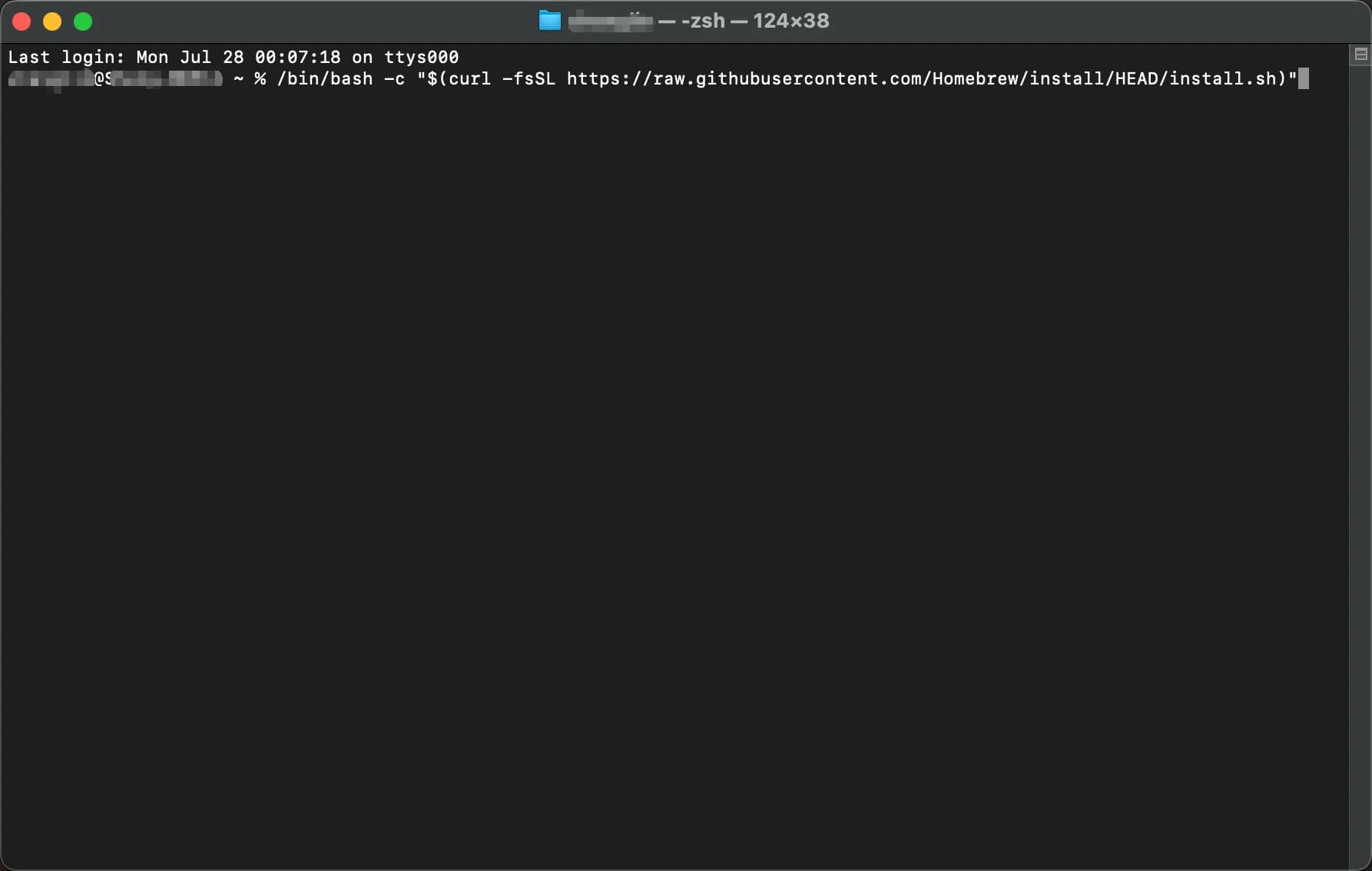
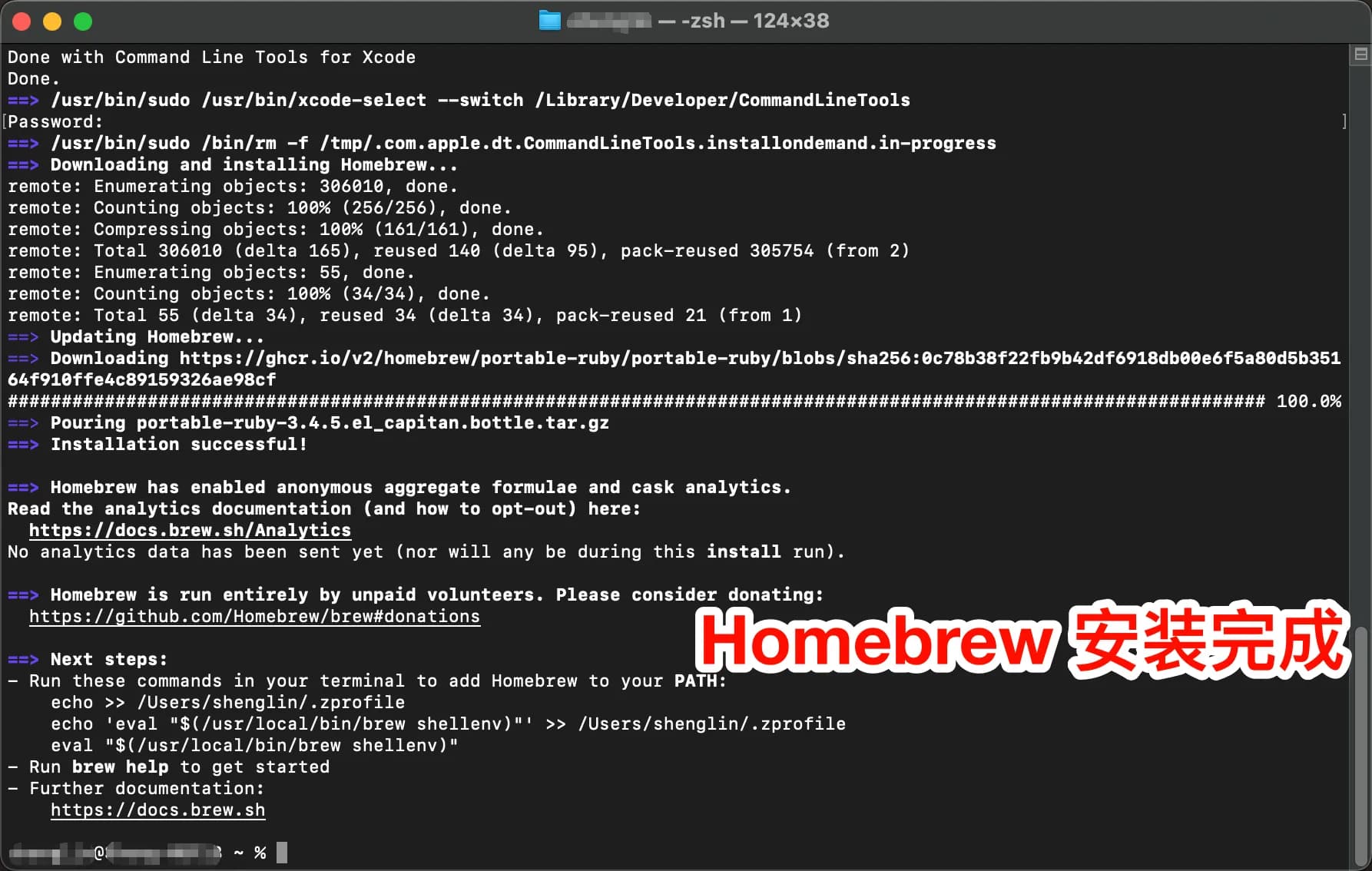
2.安装 Node.js 环境
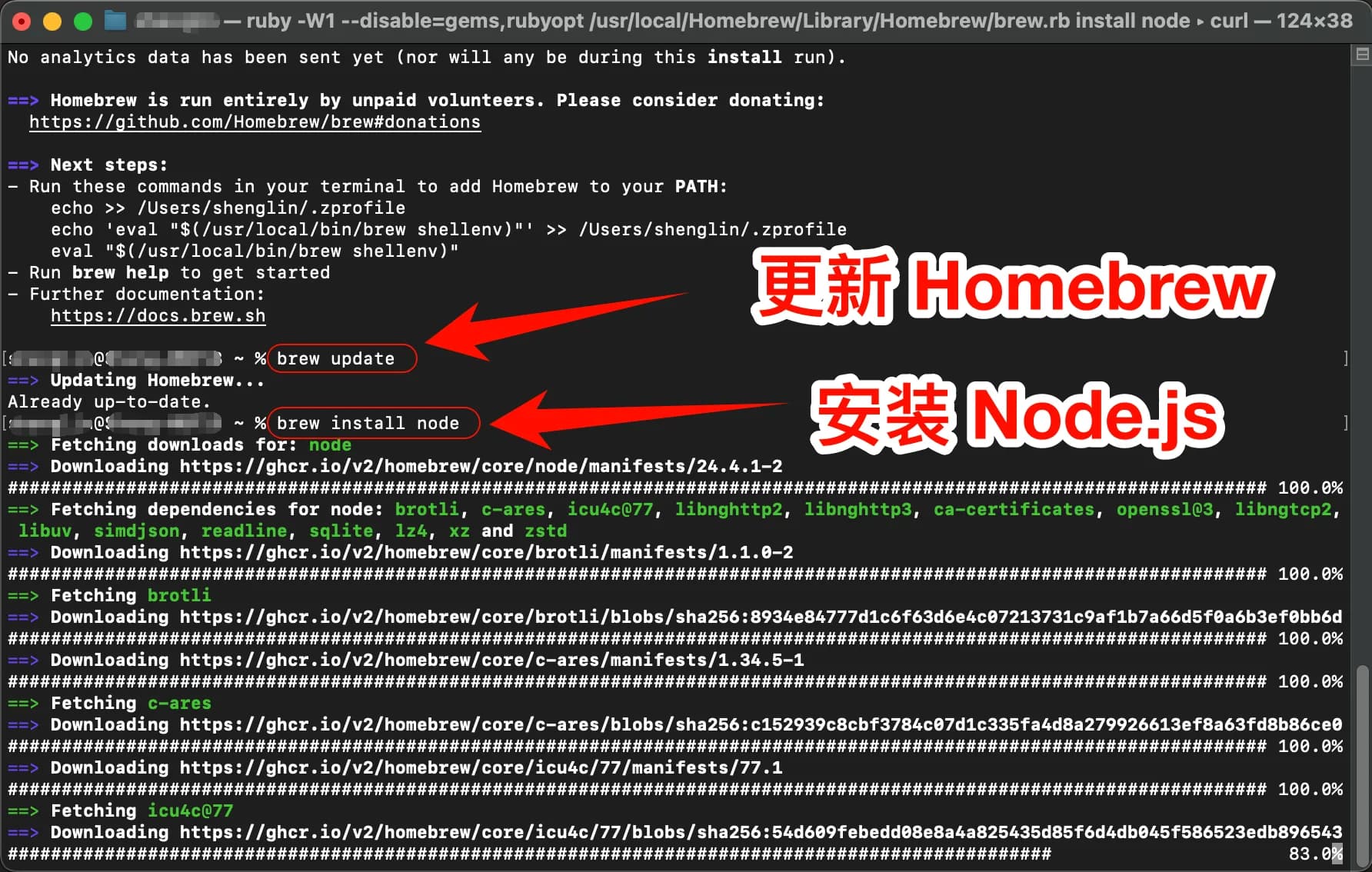
Node.js 环境安装步骤
更新 Homebrew:
brew update安装 Node.js:
brew install nodemacOS 注意事项
- 如果遇到权限问题,可能需要使用
sudo - 首次运行可能需要在系统偏好设置中允许
- 建议使用 Terminal 或 iTerm2
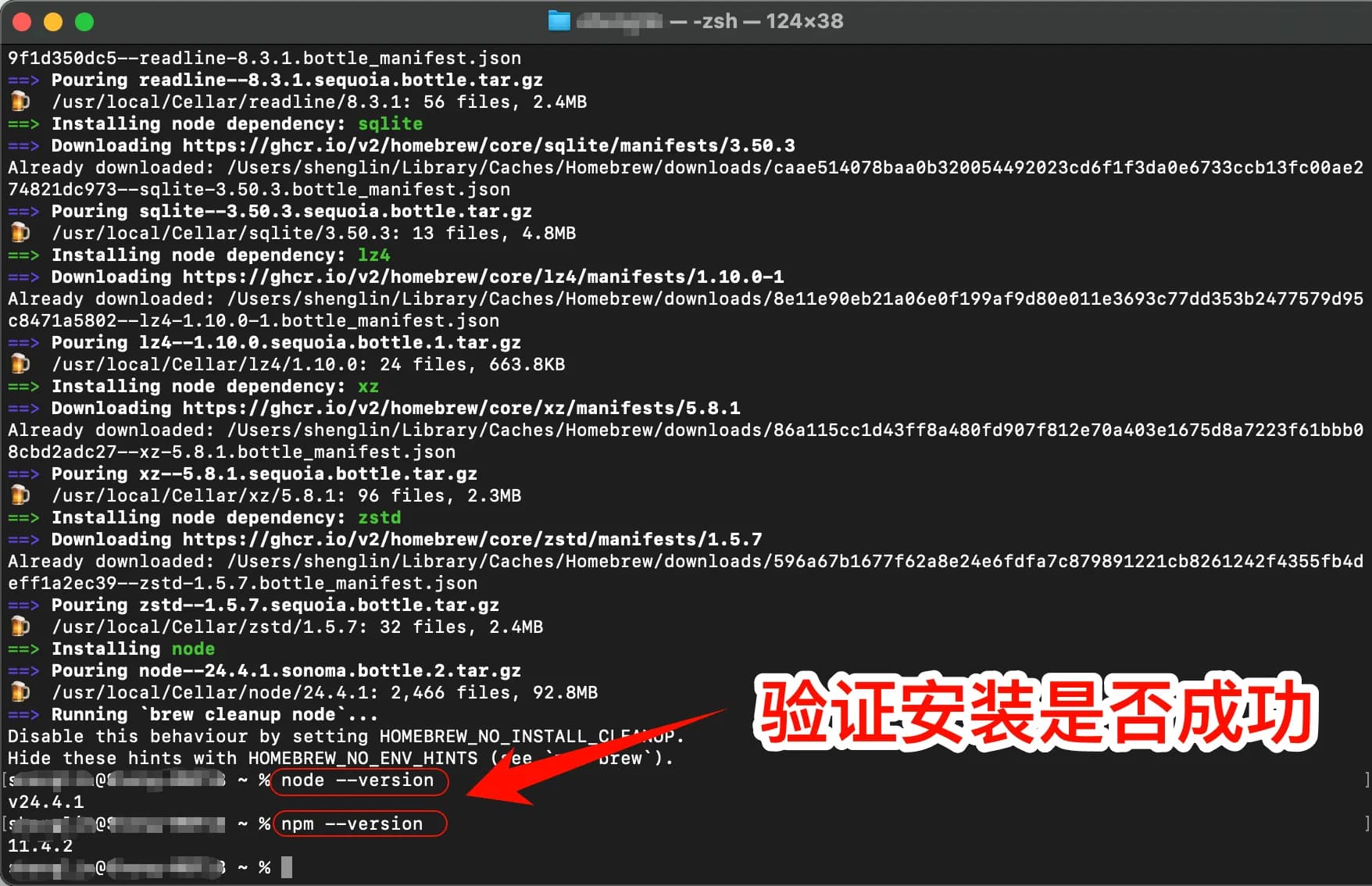
验证安装是否成功
安装完成后,打开终端,输入以下命令:
node --version
npm --version
如果显示版本号,说明安装成功。
3.安装 Codex CLI
安装 Codex CLI
打开终端,运行以下命令:
# 全局安装 Codex CLI
npm install -g @openai/codex
如果遇到权限问题,可以使用 sudo:
sudo npm install -g @openai/codex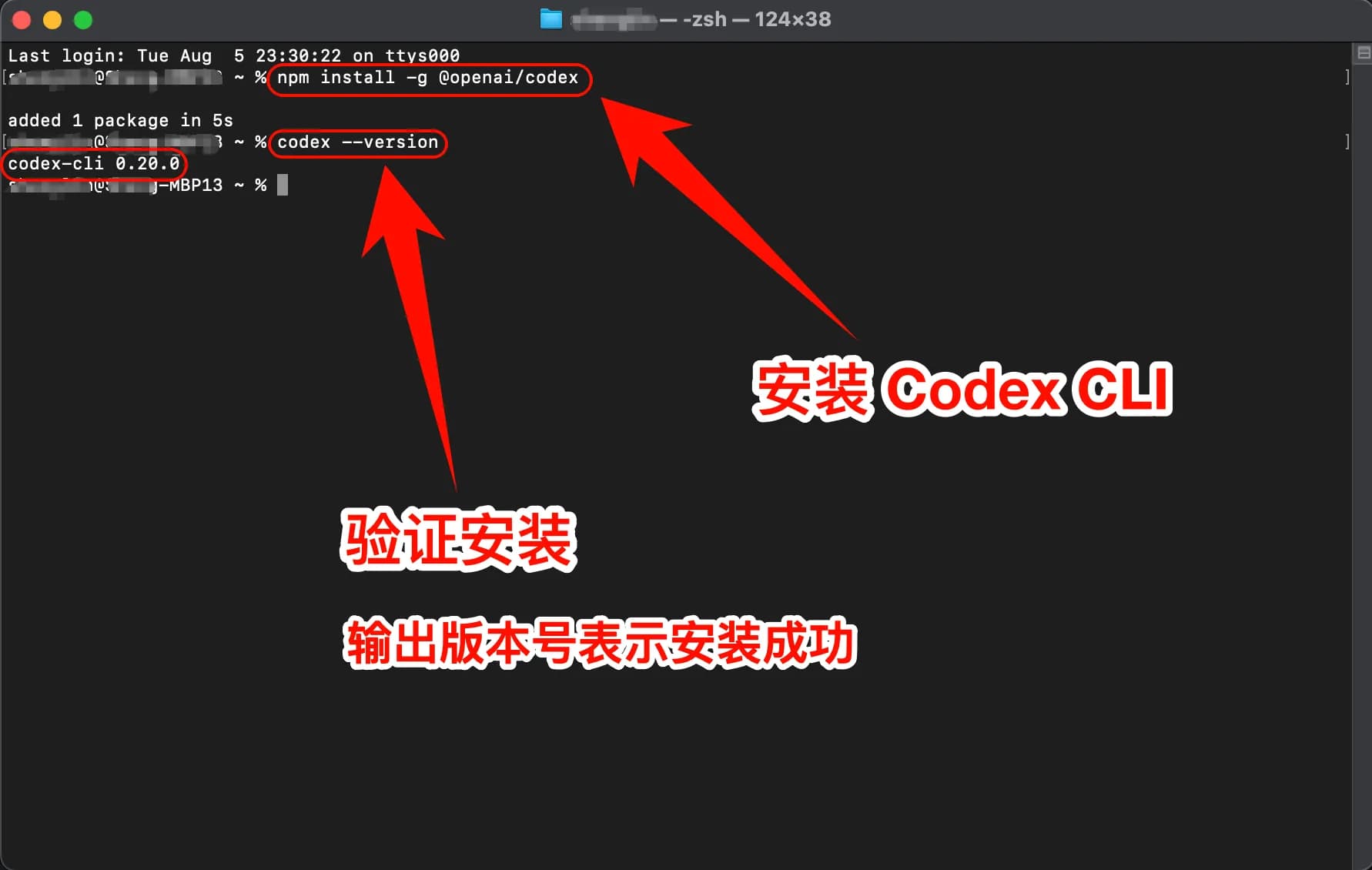
验证 Codex CLI 安装
安装完成后,输入以下命令检查是否安装成功:
codex --version如果显示版本号,恭喜你!Codex CLI 已经成功安装了。
4.修改配置文件
一键修改 Codex CLI 配置文件
curl -fsSL https://raw.githubusercontent.com/QuantumNous/new-api-docs/refs/heads/main/helper/codex-cli-setup.sh | bash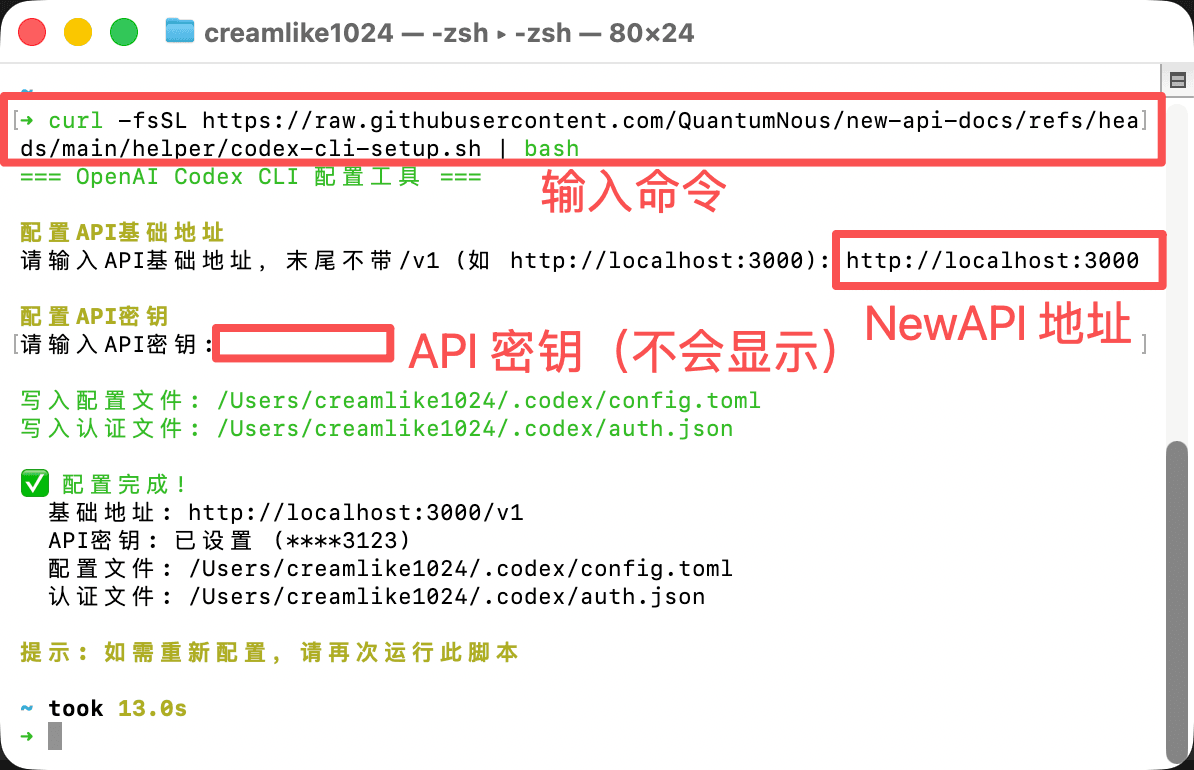
5.开始使用 Codex CLI
现在你可以开始使用 Codex CLI 了!
启动 Codex CLI
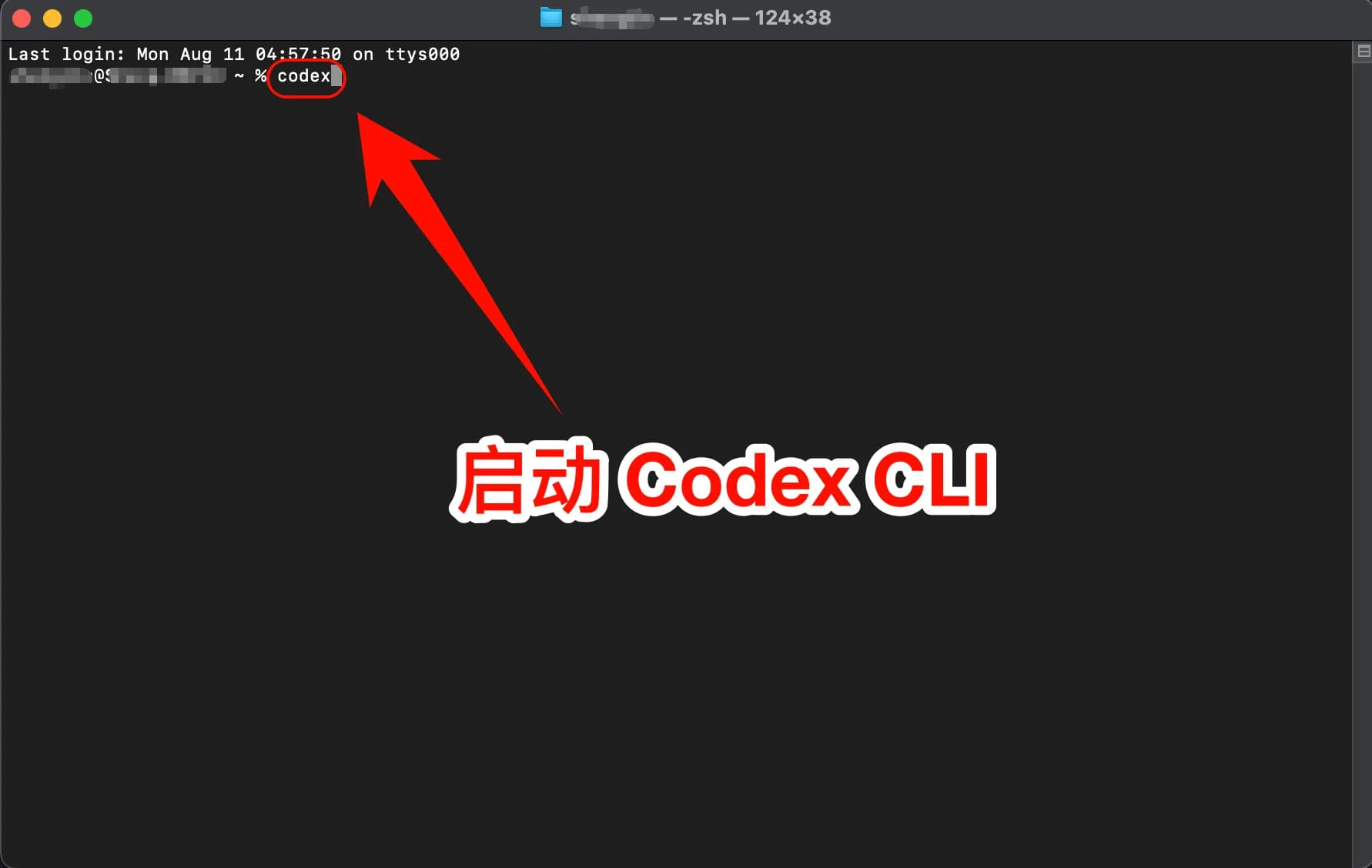
直接启动 Codex CLI:
codex在特定项目中使用:
cd /path/to/your/project
codex
按 Enter 启动 Codex CLI。
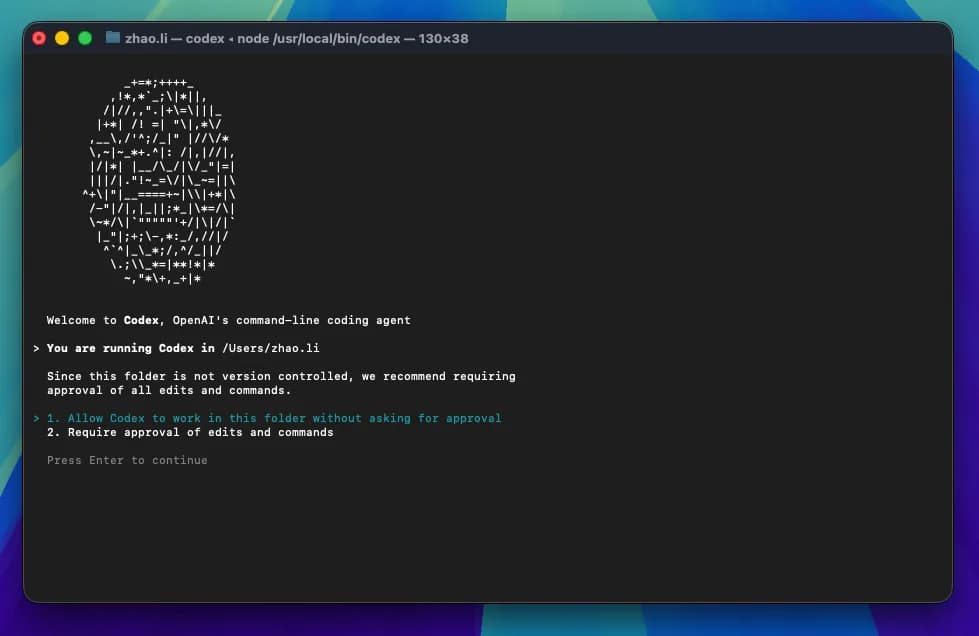
设置 Codex CLI 的权限:1. 允许 Codex 直接修改文件;2. Codex 修改文件需要手动授权
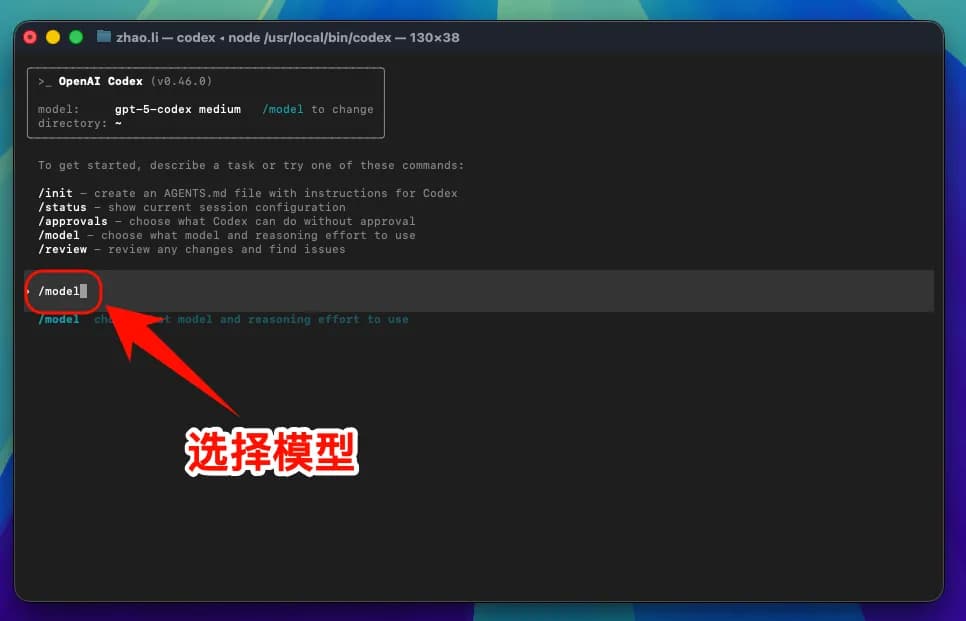
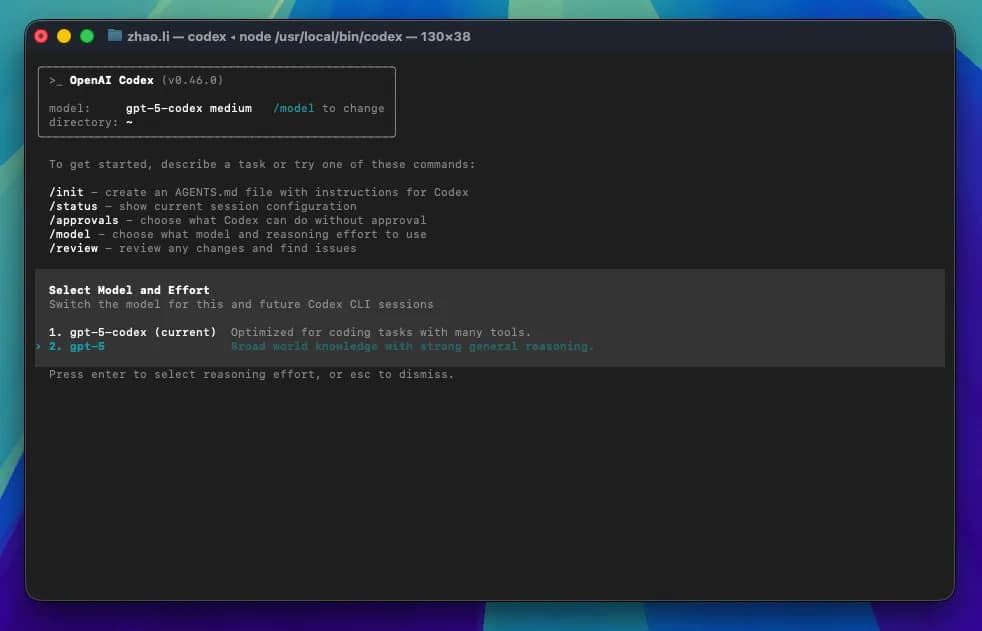
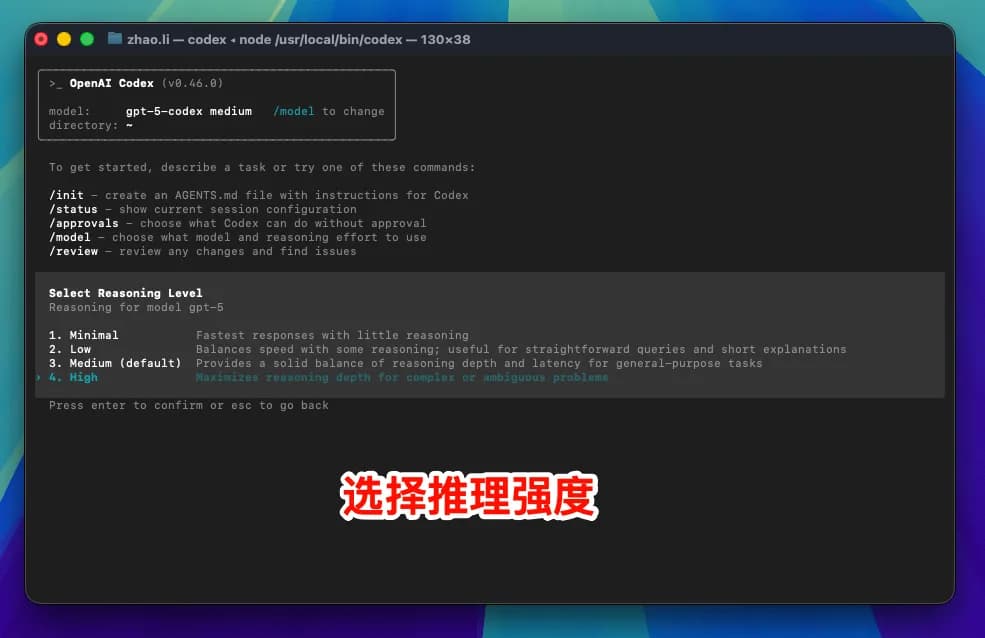
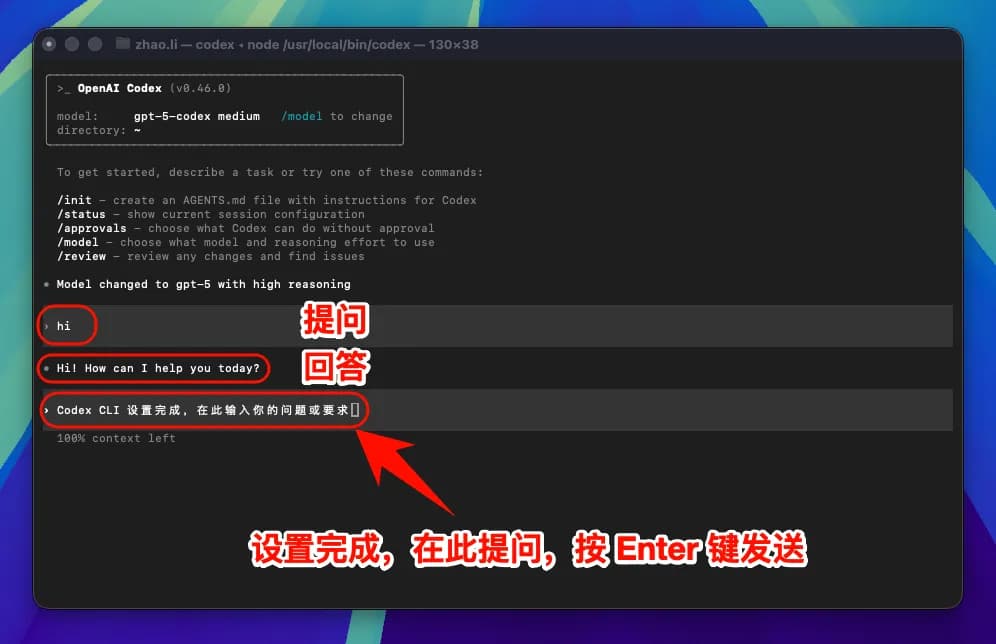
注意:修改接口地址后,使用所有模型(包括官方预设模型)均调用您配置的、合法授权的自有或组织接入点。
6.macOS 常见问题解决
安装时提示权限错误
尝试以下解决方法:
- 使用
sudo安装:sudo npm install -g @openai/codex - 或者配置
npm使用用户目录:npm config set prefix ~/.npm-global
macOS 安全设置阻止运行
如果系统阻止运行 Codex CLI:
- 打开"系统偏好设置" → "安全性与隐私"
- 点击"仍要打开"或"允许"
- 或者在 Terminal 中运行:
sudo spctl --master-disable
Linux 端图文指引
1.安装 Node.js 环境
Codex CLI 需要 Node.js 环境才能运行。
Node.js 环境安装步骤
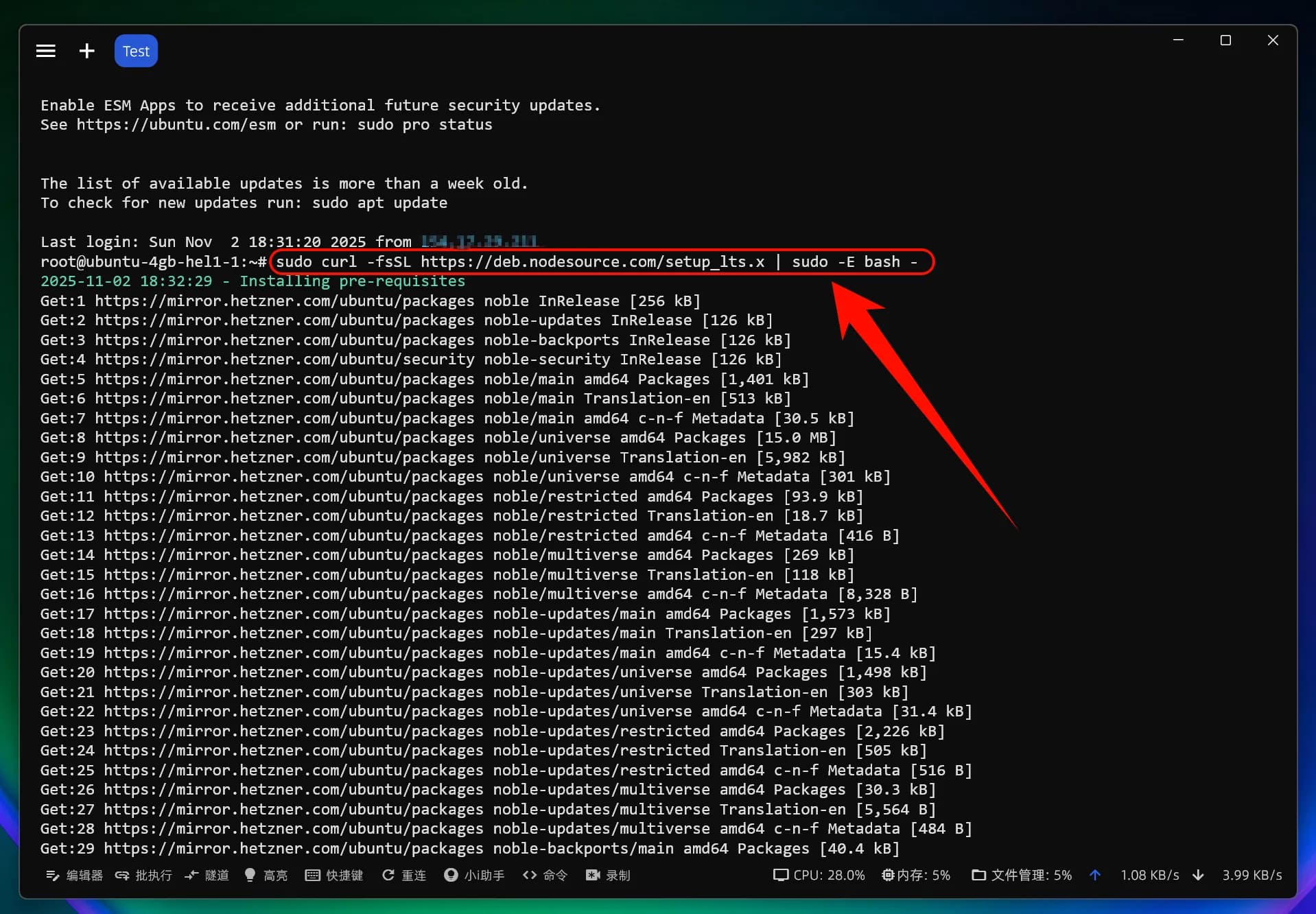
添加 NodeSource 仓库:
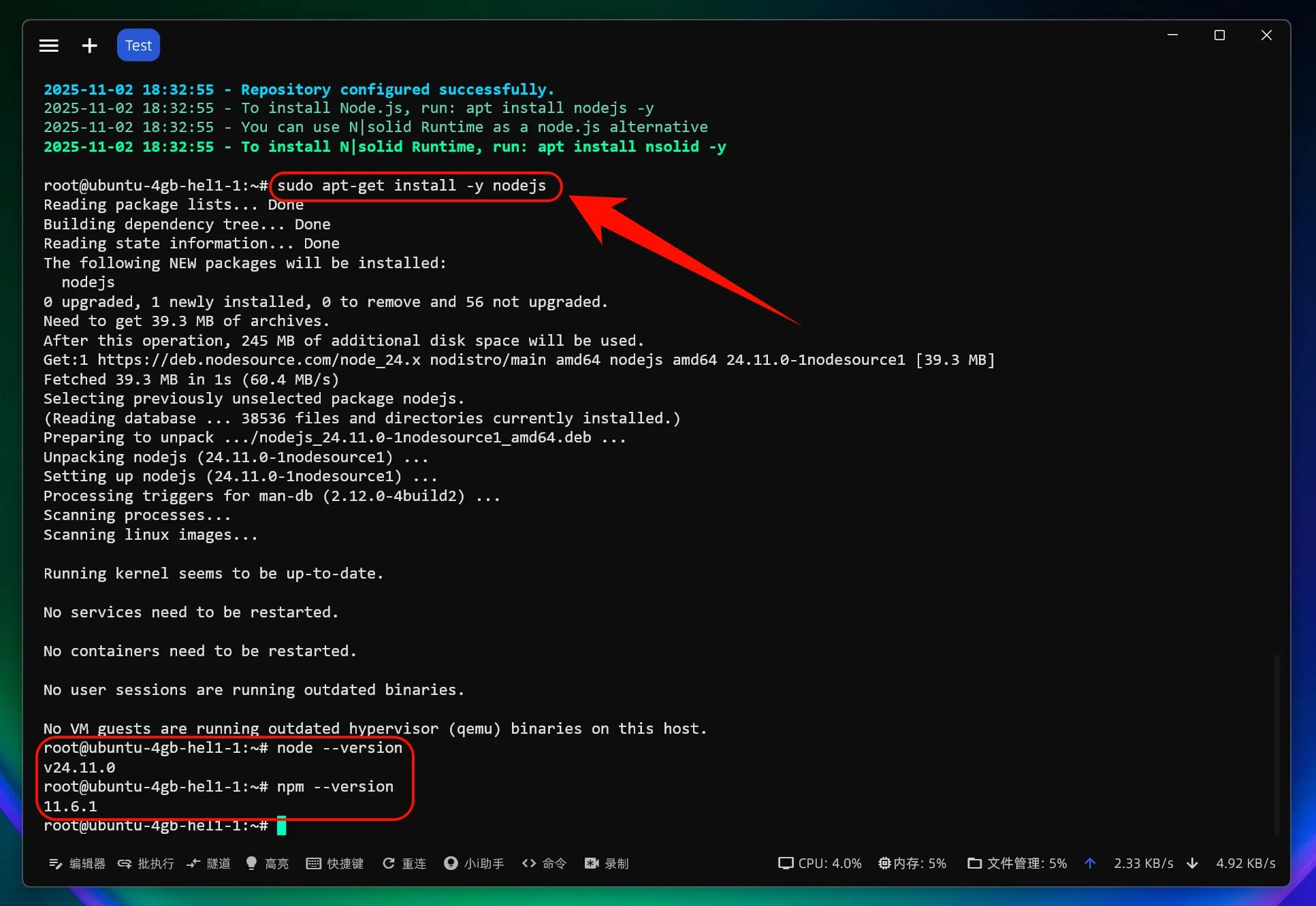
sudo curl -fsSL https://deb.nodesource.com/setup_lts.x | sudo -E bash -安装 Node.js:
sudo apt-get install -y nodejsLinux 注意事项
- 某些发行版可能需要安装额外的依赖
- 如果遇到权限问题,使用 sudo
- 确保你的用户在 npm 的全局目录有写权限
验证安装是否成功
安装完成后,打开终端,输入以下命令:
node --version
npm --version
如果显示版本号,说明安装成功。
2.安装 Codex CLI
安装 Codex CLI
打开终端,运行以下命令:
# 全局安装 Codex CLI
npm install -g @openai/codex
如果遇到权限问题,可以使用 sudo:
sudo npm install -g @openai/codex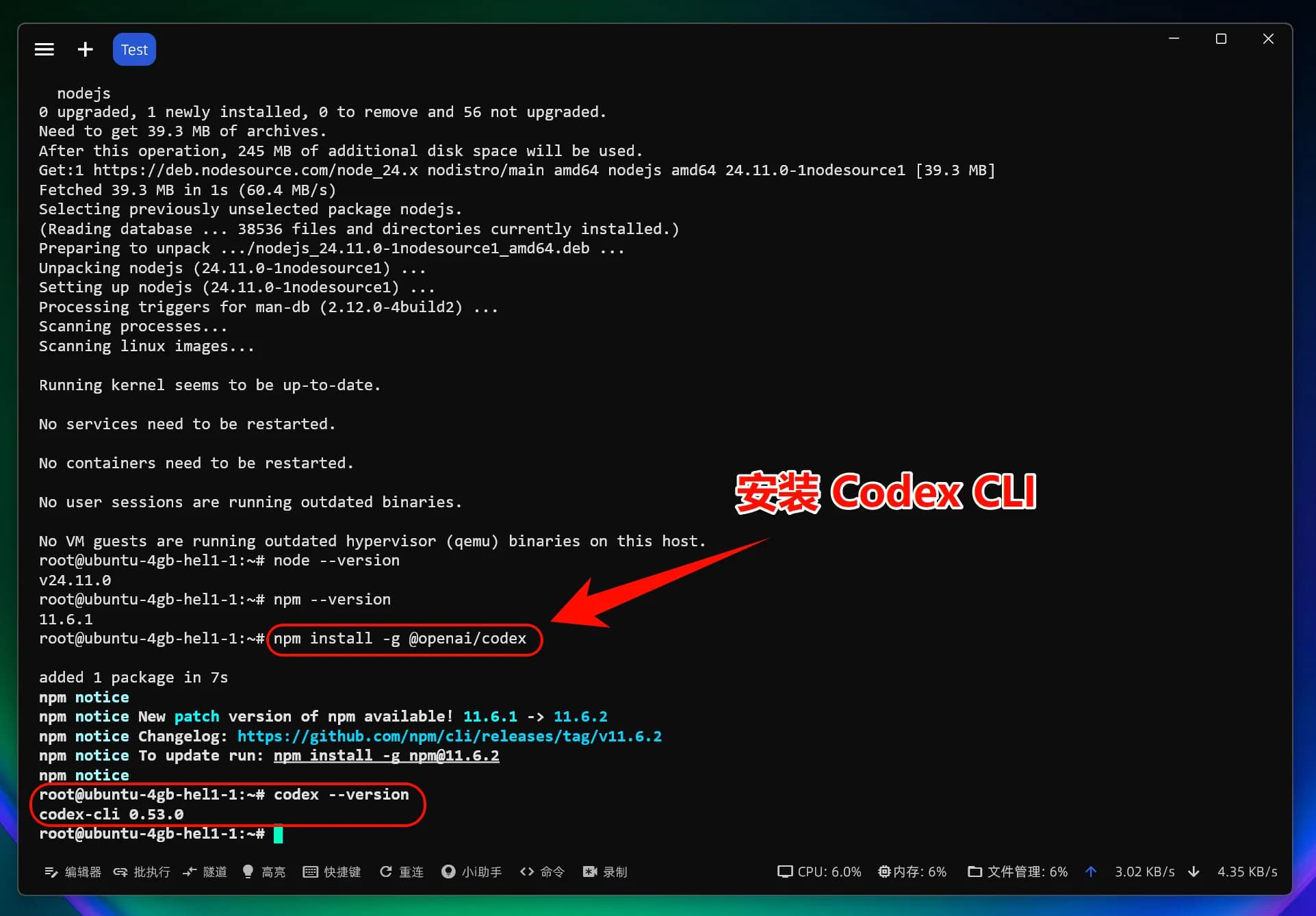
验证 Codex CLI 安装
安装完成后,输入以下命令检查是否安装成功:
codex --version如果显示版本号,恭喜你!Codex CLI 已经成功安装了。
3.修改配置文件
一键修改 Codex CLI 配置文件
curl -fsSL https://raw.githubusercontent.com/QuantumNous/new-api-docs/refs/heads/main/helper/codex-cli-setup.sh | bash
4.开始使用 Codex CLI
现在你可以开始使用 Codex CLI 了!
启动 Codex CLI
直接启动 Codex CLI:
codex在特定项目中使用:
# 进入你的项目目录
cd /path/to/your/project

# 启动 Codex CLI
codex
按 Enter 启动 Codex CLI。
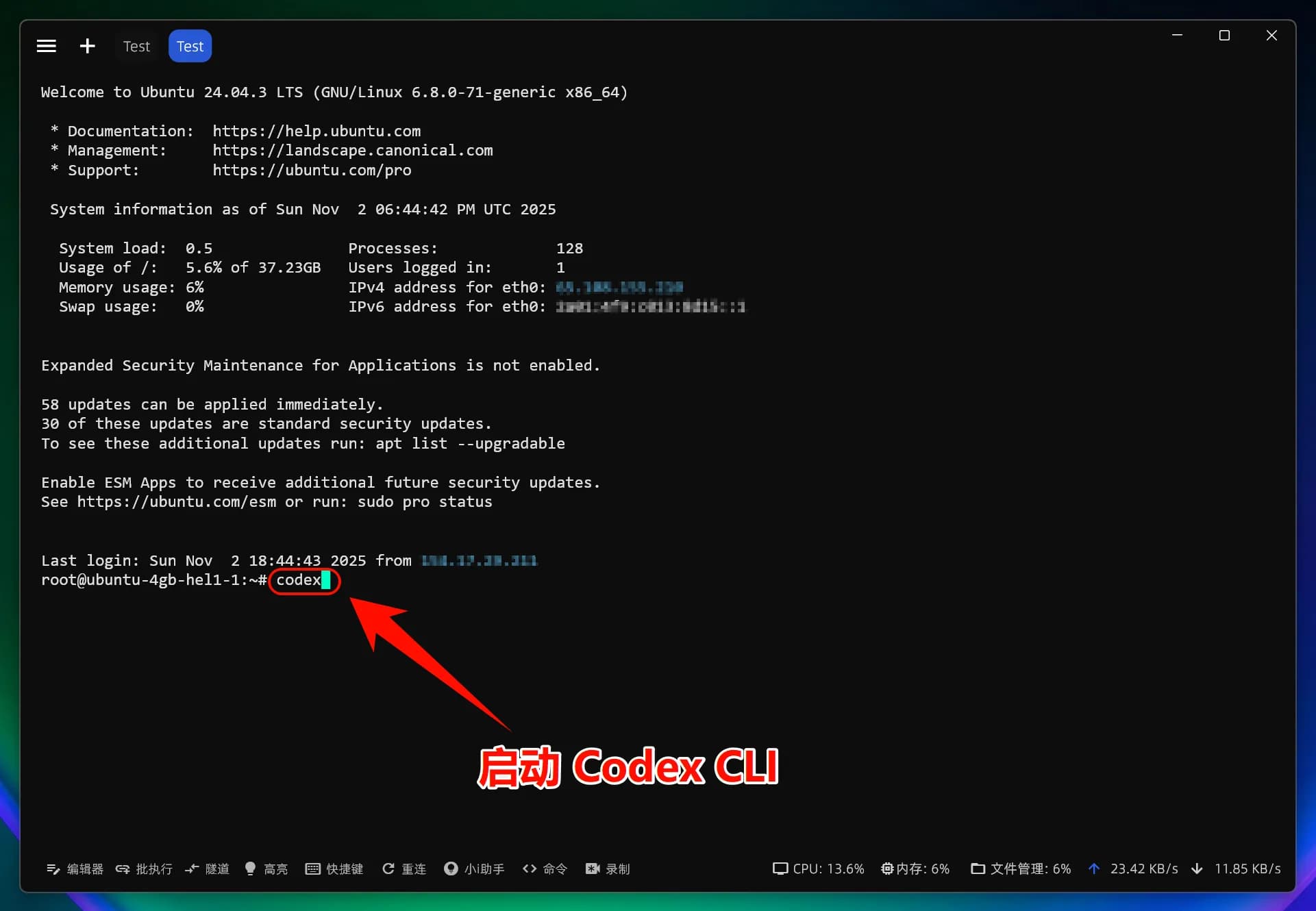
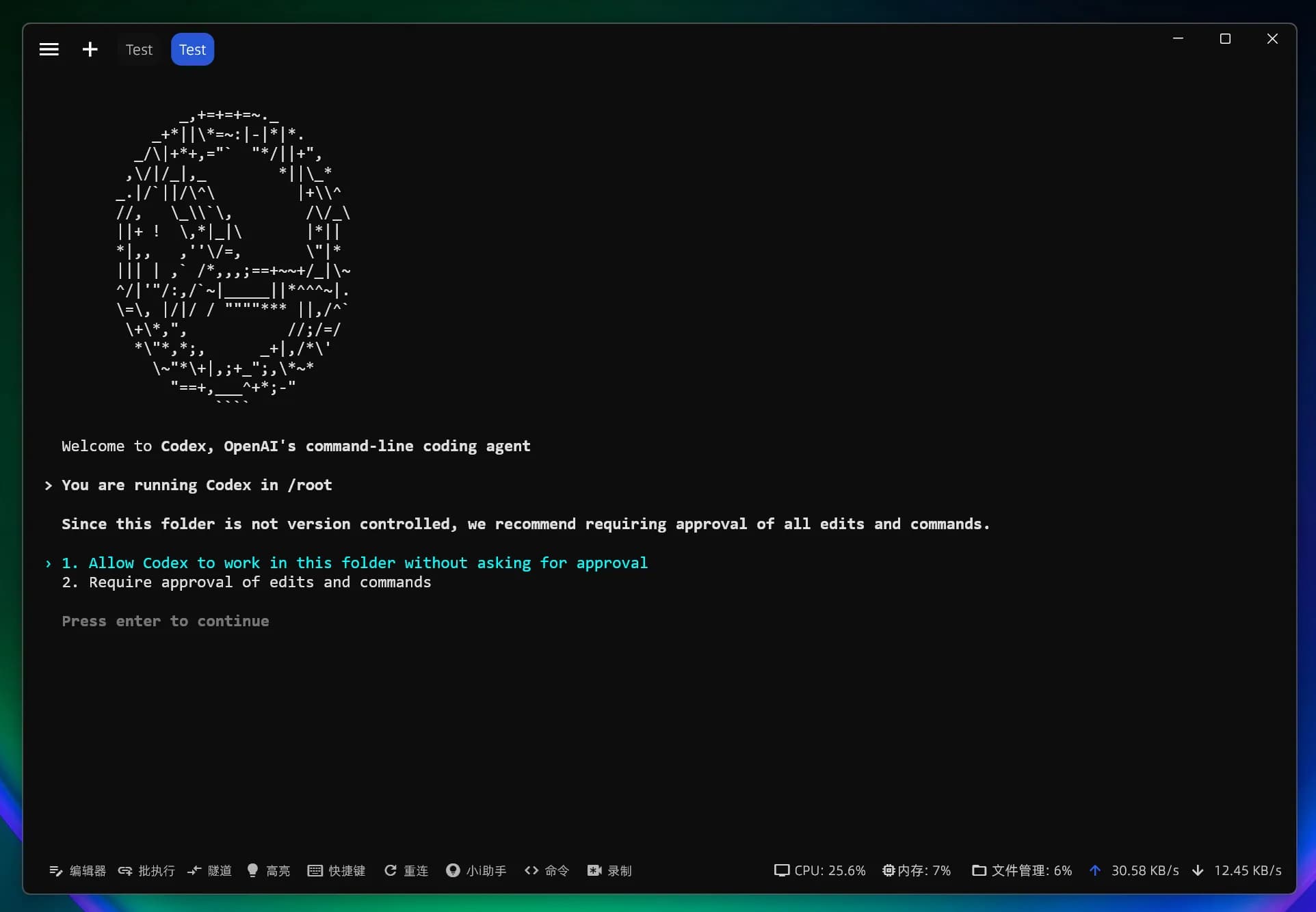
设置 Codex CLI 的权限:1. 允许 Codex 直接修改文件;2. Codex 修改文件需要手动授权
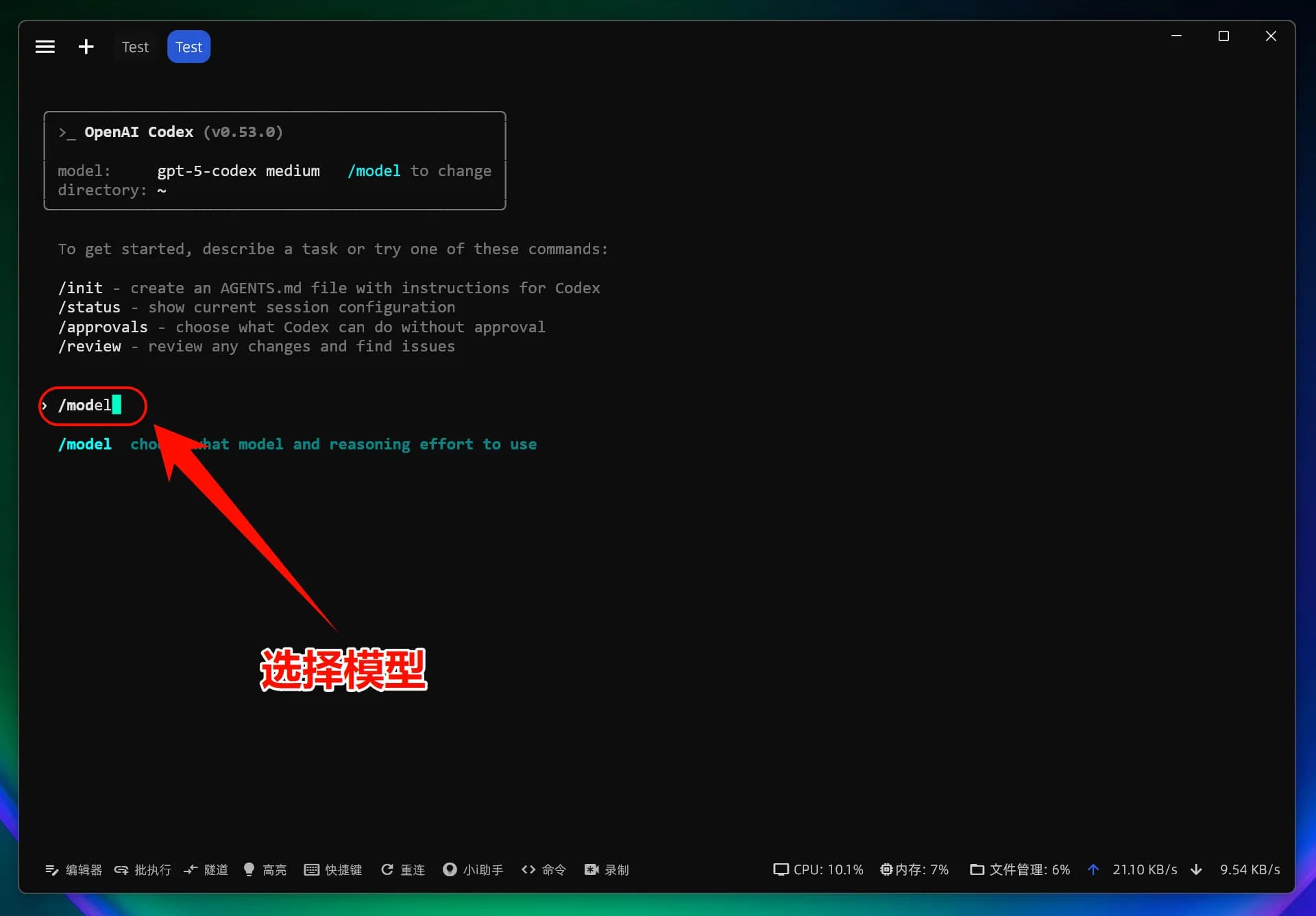
注意:修改接口地址后,使用所有模型(包括官方预设模型)均调用您配置的、合法授权的自有或组织接入点。
5.Linux 常见问题解决
安装时提示权限错误
尝试以下解决方法:
- 使用
sudo安装:sudo npm install -g @openai/codex - 或者配置
npm使用用户目录:npm config set prefix ~/.npm-global - 然后添加到 PATH:
export PATH=~/.npm-global/bin:$PATH
缺少依赖库
某些 Linux 发行版需要安装额外依赖:
# Ubuntu/Debian
sudo apt install build-essential

# CentOS/RHEL
sudo dnf groupinstall "Development Tools"
这篇文档对您有帮助吗?
最后更新于


